
Mit den Analytics Einstellungen hast du die Möglichkeit, deine Auswertungen und dein Controlling noch genauer zu hinterlegen und zum Beispiel bei deinem erweiterten Tagesabschluss zu definieren, welche Reports du zusammen mit dem Tagesabschluss erhalten möchtest. Wie du zu den Einstellungen für dein Controlling kommst, wird nachfolgend erklärt.
Nachfolgend erklären wir die Konfiguration und Handhabung.
| Benötigtes Modul: | Analytics |
| Benötigtes Recht: | Alle Auswertungen |
| Oder: | BWAs einsehen |
Um zu den weiteren Einstellungen für Analytics zu gelangen, gehe unter
- Analytics
- Einstellungen.
Hier findest du folgende Unterpunkte
- Tagesabschluss (Legacy)
- Spezielle Zeitzonen
- Datev-Export
- Aktionsreport
- Umsatz nach Bereichen
- Erweiterter Tagesabschluss.
- Grenzwerte
Tagesabschluss (Legacy)
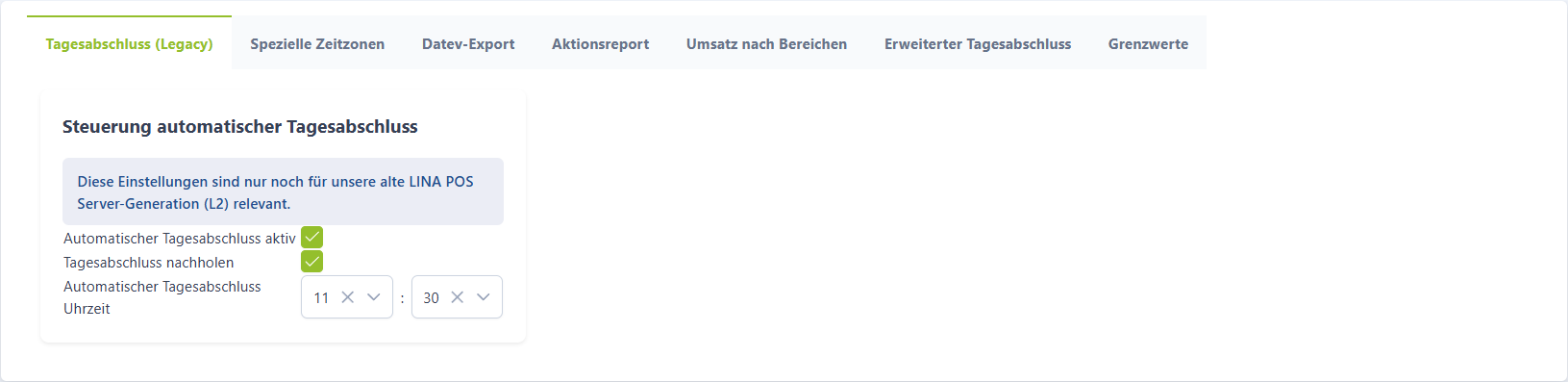
Hier kannst du den automatischen Tagesabschluss steuern. Hier kannst du den Haken setzen falls du die Option Automatischer Tagesabschluss aktiv haben möchtest. Aktiviere die zweite Option wenn du Tagesabschluss nachholen möchtest. Wähle die Uhrzeit, wann der Tagesabschluss durchlaufen soll.
Wichtig! Diese Einstellungen sind nur noch für unsere alten LINA POS Server-Generationen (L2) relevant. Läden bzw. Kassen der Server-Generation L3 dürfen hier keine Einstellungen vornehmen. Die Einstellungen für die Server-Generation L3 können unter
POS
Konfiguration
Tagesabschluss
vorgenommen werden.
Zeiterfassung
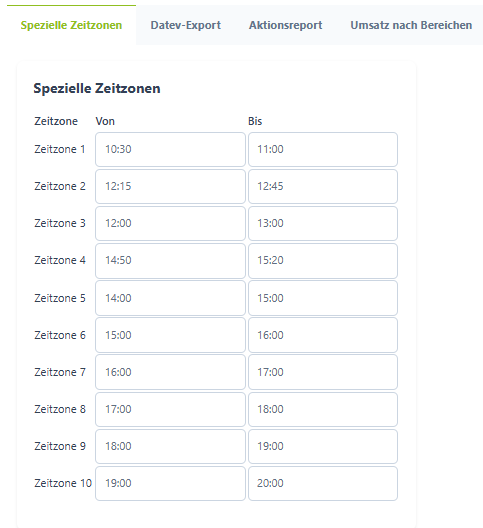
Im Reiter Zeiterfassung kannst du die Zeitzonen für den Report Zeitzonenbericht vordefinierte Zeitzonen einstellen.
Datev Export
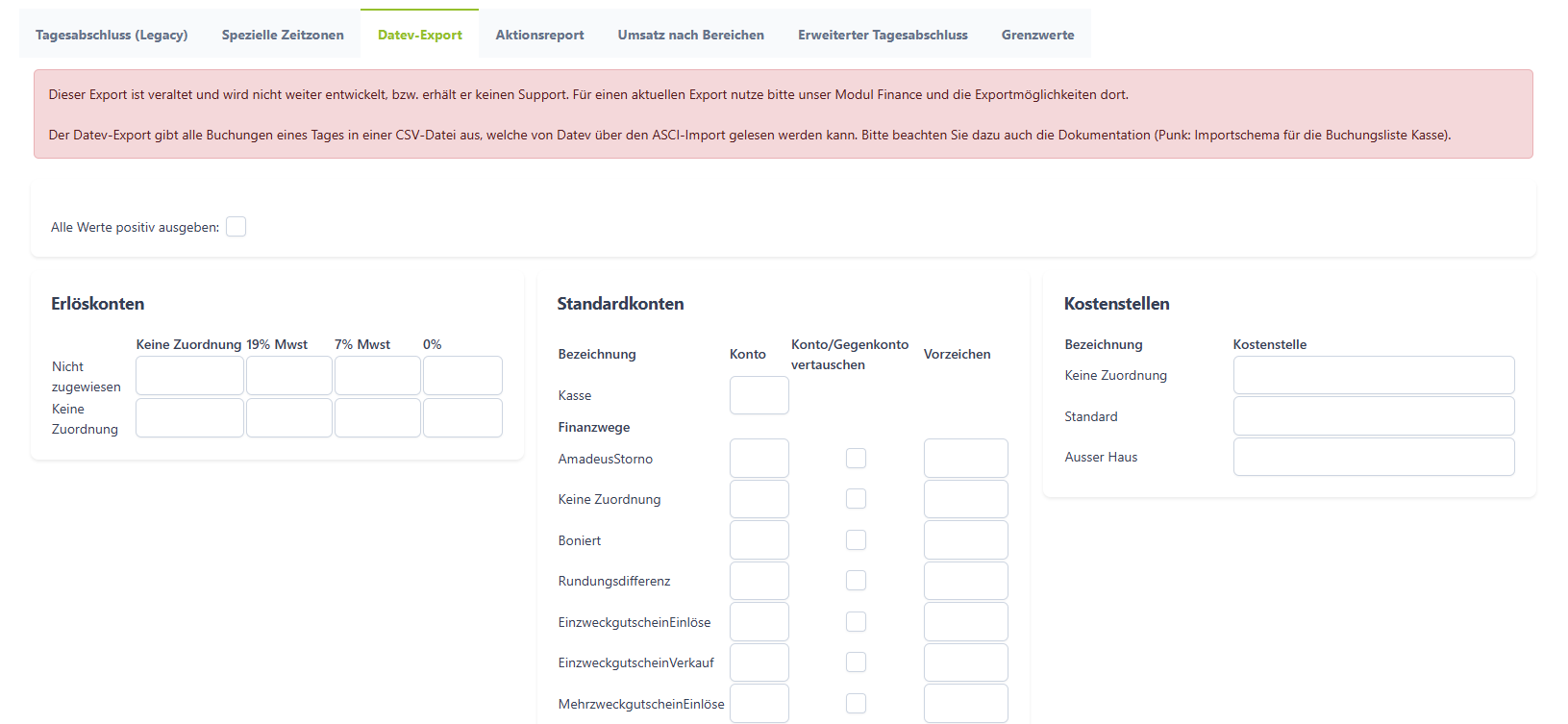
Bei diesen Einstellungen, kannst du die Erlöskosten, Standardkonten und Kostenstellen hinterlegen.
WICHTIG! Dieser Export ist veraltet und erhält keinen Support mehr.
Für den aktuellen Export nutze bitte unser Modul Finance und dessen Exportmöglichkeiten.
Aktionsreport
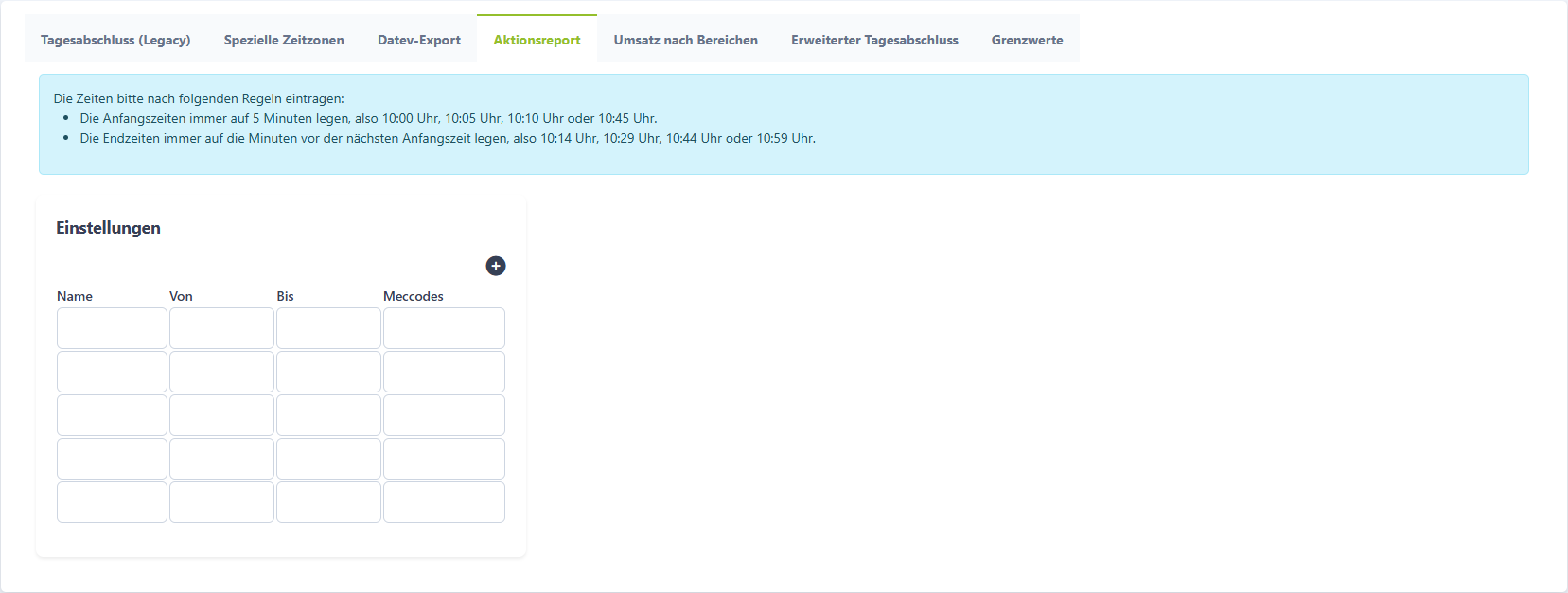
Hier legst du die Zeitzonen und Meccodes für deinen Aktionsreport im Reportcenter fest.
Umsatz nach Bereichen
Hier kannst du für den Umsatz nach Bereichen deinen Bereichsnamen, sowie dem Tischnummernkreis hinterlegen.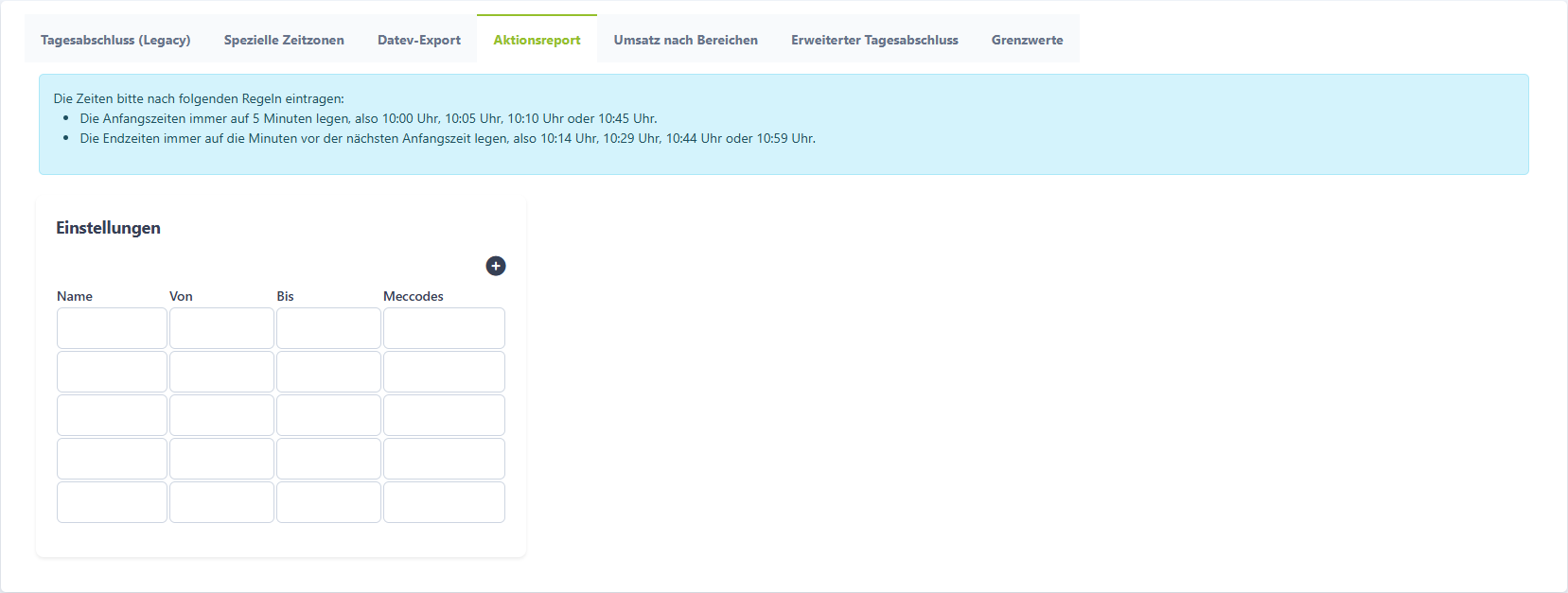
Erweiterter Tagesabschluss
Über den Reiter Erweiterter Tagesabschluss kannst du konfigurieren, welche Berichte du mit dem erweiterten Tagesabschluss erhalten möchtest und in welcher Reihenfolge.

Hierzu gibst du die Reihenfolge anhand von Zahlen vor dem jeweiligen Bericht an.
Als Beispiel trägst du bei Finanzwege eine 2 ein und bei Umsatz nach Tischen eine 3. Damit erhältst du erst den Bericht Finanzwege und danach kommt der Bericht Umsatz nach Tischen.
Um den Report nun einzusehen, wechsle bitte in die Berichte über
- Analytics
- Reportcenter
- Buchhalterische Reports
- Erweiterter Tagesabschluss
1
Sofern du das Benachrichtigungscenter nutzt, wird dir der Erweiterte Tagesabschluss ebenfalls in der hier hinterlegten Reihenfolge, per Mail zugeschickt.
Grenzwerte
Hier kannst du auf Ladenebene für dein Restaurant oder Hotel die Grenzwerte für Berichte wie zum Beispiel "Die letzten Tage, Personalkostenschätzung, Tagesanalyse", festlegen.
Die einzelnen Kennzahlen steuern die Ampelkennzeichnung bei den entsprechenden Auswertungen. Die Zahl im roten Eingabefeld zeigt an, bis zu welchem Wert die Ampel rot ist, die Zahl im gelben Feld, bis wohin die Ampel gelb ist. Darüber (darunter) ist sie grün. Bei den Wareneinsätzen und Personalkosten sind niedrigere Zahlen besser, bei den Effektivitäten höhere. Die jeweils höchsten Zahlen sind nicht veränderbar.