
Über Zeitregeln kannst du automatisch zu bestimmten Zeitpunkten an den Kassenplätzen den Betriebsparameter , im Betriebsparameter die Preisebene oder an der Schankanlage den Betriebsparameter wechseln.
Zeitregeln werden dazu verwendet um z. B. eine Happy Hour über die Kasse abzubilden.
Gut zu Wissen
Zeitregeln können auch für die Webkasse von LINA Shop und LINA Order verwendet werden.
| Benötigtes Recht: | Konfiguration Zeitregeln |
| Benötigte Version: | Hier reinschreiben |
Inhaltsverzeichnis
Übersicht
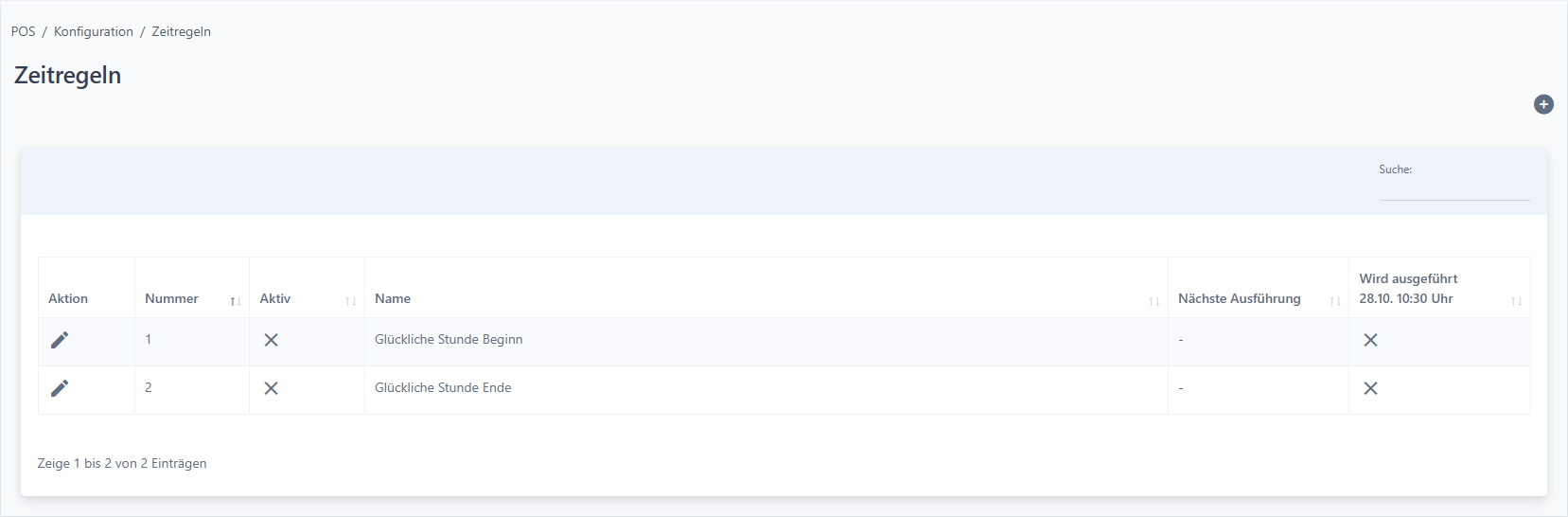
Um zu den Zeitregeln zu gelangen gehst du unter
- POS
- Konfiguration
- Zeitregeln.
(Zeitregel - Übersicht)
Zeitregel anlegen
Um eine neue Zeitregel anzulegen klickst du rechts oben auf das + (1). Daraufhin öffnet sich ein Modal (2), in dem du die Felder ausfüllst und den Vorgang mit Speichern (3) bestätigst.
(Zeitregel anlegen)
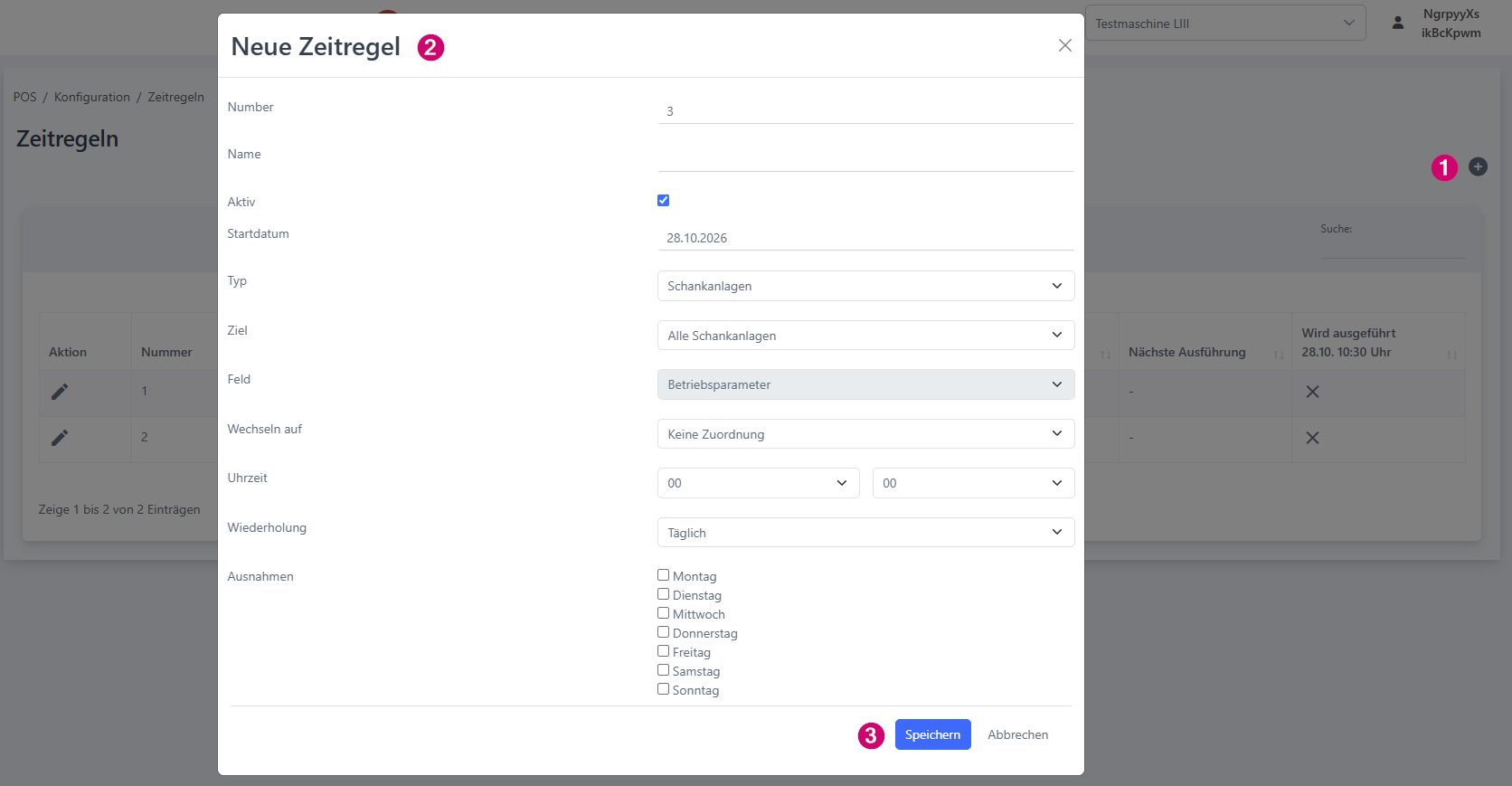
Nachfolgend erklären wir dir die Bedeutungen der einzelnen Felder:
| Funktion | Erklärung |
| Nummer | Die Nummer wird fortlaufend vergeben und ist nicht änderbar. |
| Name | Der Name der Zeitregel. |
| Aktiv | Setze den Haken, wenn die Zeitregel aktiv sein soll. |
| Startdatum | Wann soll die Zeitregel starten. |
| Typ | Wird der Typ z. B. Schankanlagen eingestellt, so kann im Ziel ausgewählt werden, ob eine oder alle Schankanlagen von der Zeitregel betroffen sind und auf welchen Betriebsparameter dass gewechselt werden soll. |
| Ziel | Wähle das Ziel entsprechende zum Typ aus. Also alle oder nur ein einzelnes. |
| Feld | Feld kann nicht bearbeitet werden und wird automatisch für den ausgewählten Typ angepasst. |
| Wechseln auf | Hier kannst du die Preislevel auswählen. |
| Uhrzeit | Die Uhrzeit gibt an, ab welcher Zeit die Zeitregel aktiviert werden soll. |
| Wiederholung | Dieses Feld ermöglicht das Ausführen der Zeitregel im täglichen oder wöchentlichen Intervall oder einmalig. |
| Ausnahmen | Ausnahmen können für bestimmte Wochentage getroffen werden, an dem die Zeitregel nicht ausgeführt werden soll. |
Zeitregel bearbeiten
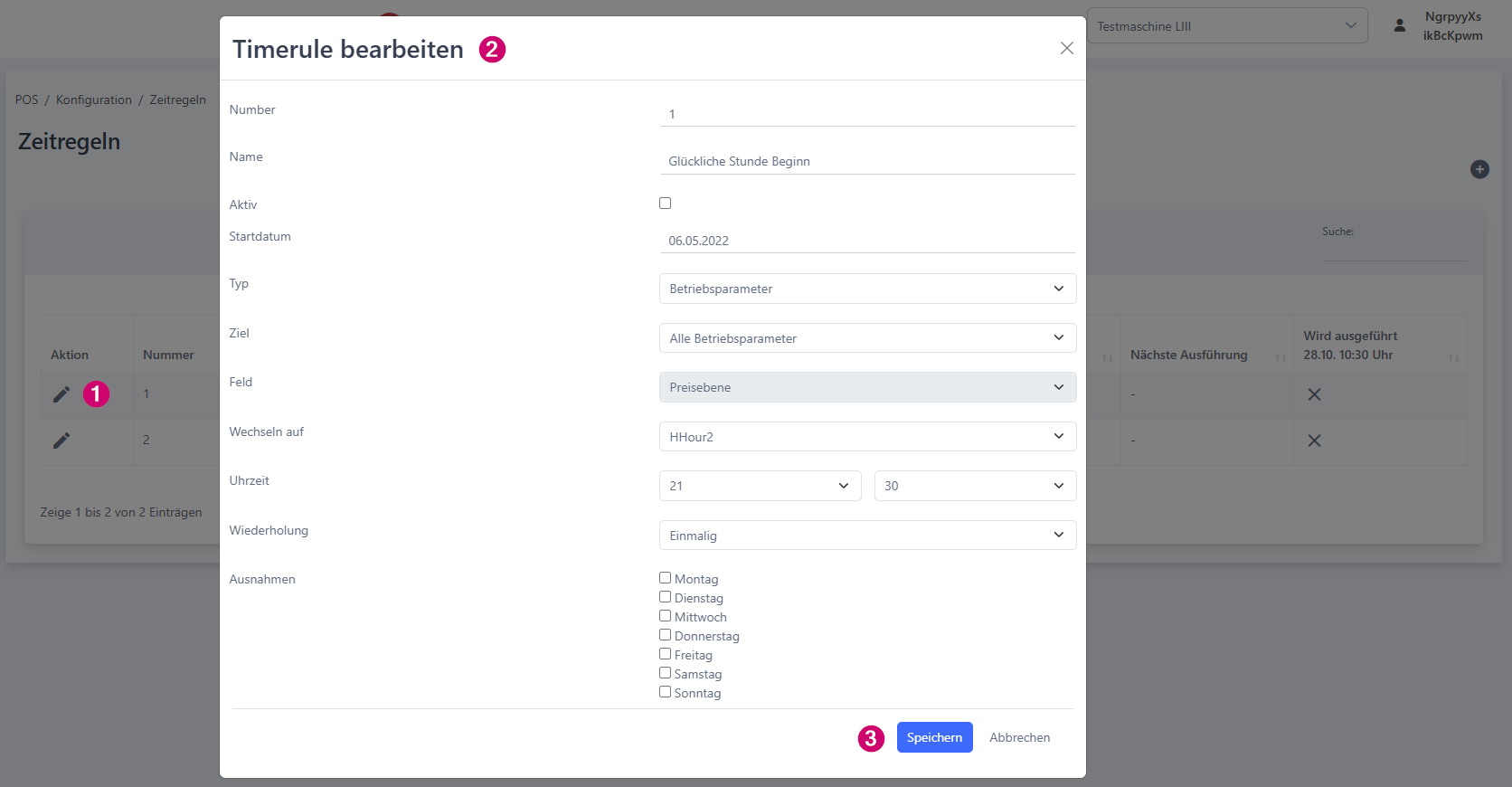
Damit du eine Zeitregel bearbeiten kannst klicke bitte auf den Bearbeitungsstift vor dieser. Es öffnet sich ein Popup-Fenster, in dem du die Änderungen vornimmst und diese mit Speichern bestätigst.
(Zeitregel bearbeiten)
Zeitregel löschen
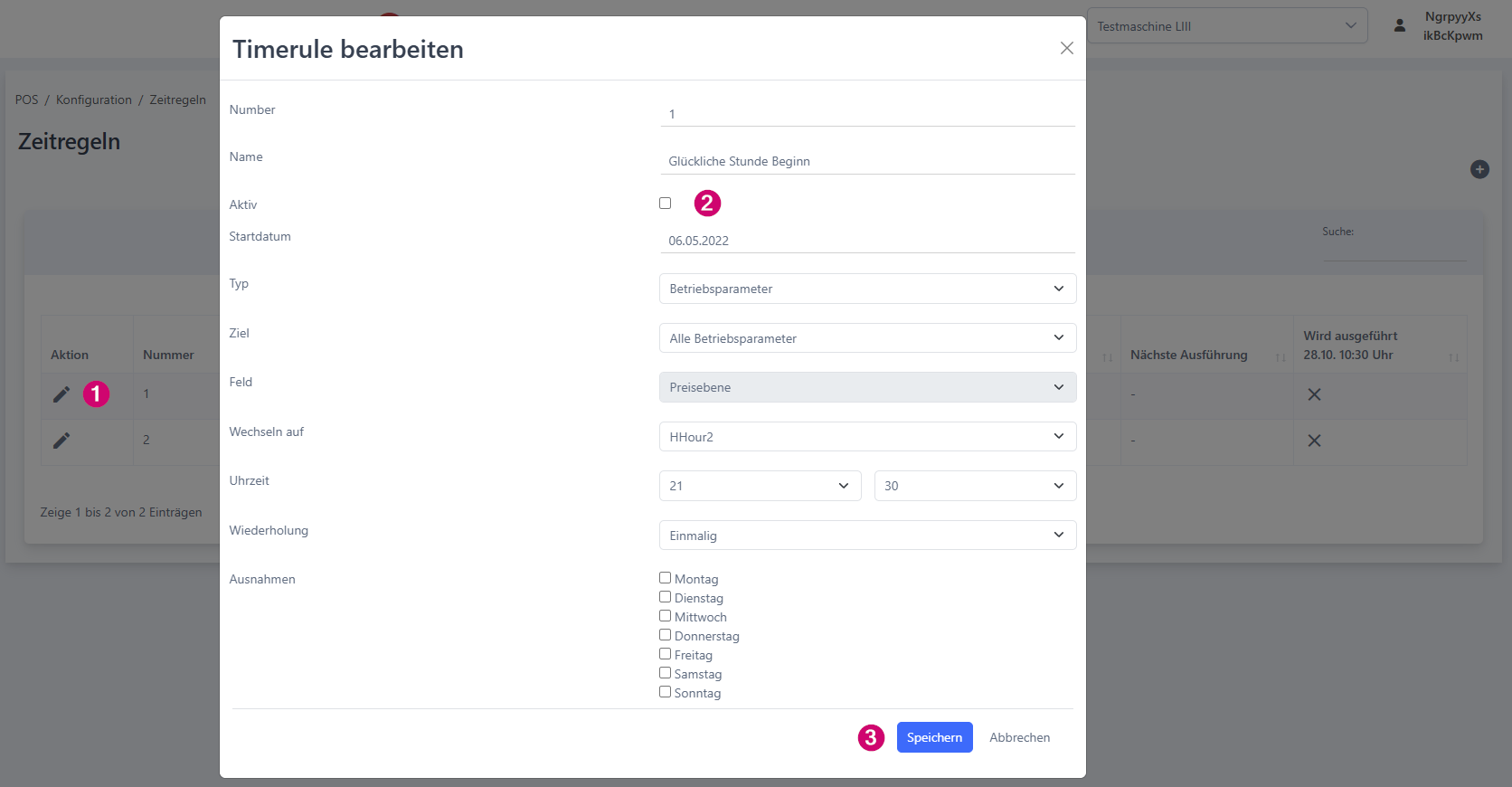
Eine Zeitregel kann nicht gelöscht werden, du kannst sie aber auf inaktiv stellen. Klicke dazu wieder auf den Bearbeitungsstift vor der gewünschten Zeitregel. Entferne den Haken bei Aktiv und klicke bitte auf Speichern. Die Zeitregel wird dann in der Tabellenspalte Aktiv mit einem X angezeigt.
(Zeitregel löschen)
So siehts im Gastro-Alltag aus
Du möchtest immer werktags zwischen 17:00 - 19:00 Uhr, in der Happy Hour, Getränke günstiger anbieten.
Die Lösung: Du nutzt eine Zeitregel.
Der Vorteil: Dafür wird eine Zeitregel eingerichtet, die zu Beginn der Happy Hour bei den ausgewählten Betriebsstellen auf die Preisebene „Happy Hour“ wechselt. Um 19 Uhr sorgt eine zweite Zeitregel dafür, dass wieder auf die reguläre Preisebene zurückgeschaltet wird. So gelten die Aktionspreise automatisch zu den festgelegten Zeiten, ohne dass das Personal den Wechsel manuell an der Kasse vornehmen muss.
FAQs
Unter FAQs findest du die am häufig gestellten Fragen zu diesem Thema.
Wie lege ich fest, für welche Kassenplätze oder Betriebsstellen die Regel gilt?
Unter POS → Konfiguration → Zeitregeln legst du das im Feld Ziel fest. Wähle zuerst den passenden Typ und dann, ob die Regel für alle oder nur für einzelne Kassenplätze beziehungsweise Betriebsstellen gelten soll. Bei einem Wechsel der Verkaufsstelle wählst du die Kassenplätze; bei einem Wechsel der Preisebene die Betriebsstellen.
Warum wurde eine Zeitregel nicht ausgeführt?
Prüfe die Zeitregel Unter POS → Konfiguration → Zeitregeln:
- Ist sie aktiv und liegt das Startdatum bereits vor?
- Stimmen Uhrzeit und Wiederholung?
- Ist der betreffende Wochentag als Ausnahme eingetragen?
- Passen Typ und Ziel zur gewünschten Kasse, Schankanlage oder zum Betriebsparameter?
- Ist bei Wechseln auf die gewünschte Preisebene bzw. der richtige Betriebsparameter ausgewählt?