
Du kannst im CRM Kampagnen erstellen, die, je nachdem welcher Filter eingestellt ist, automatisch an die betreffenden Kunden verschickt werden. Ein klassisches Beispiel ist eine Kampagne zum Geburtstag des Kunden.
| Benötigtest Modul: | LINA CRM |
| Benötigtes Recht: | Kundenverwaltung/CRM |
Überschrift
Um zu den Kampagnen zu gelangen gehst du unter
- CRM
- Newsletter
- Kampagnen.
Du siehst hier eine Liste der bereits angelegten Kampagnen. Im oberen Bereich Kampagnen sind alle aufgelistet, welche du in diesem Betrieb angelegt hast. Darunter in der Kachel Gruppenweite Kampagnen befinden sich diejenigen, welche von der Franchise erstellt wurden.
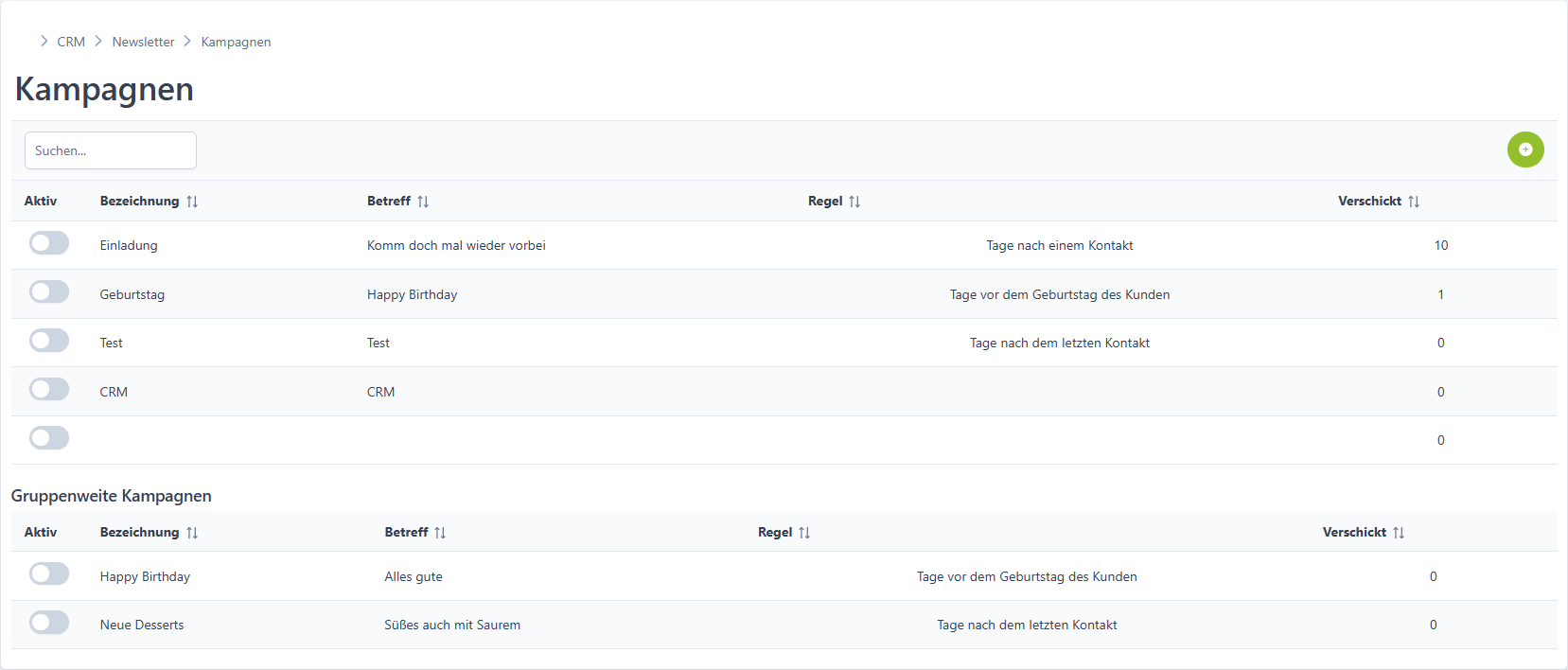
Anhand der Tabellenspalte Aktiv kannst du, durch (De-)Aktivieren des Switch, die Kampagne auf aktiv oder inaktiv stellen. Neben der Bezeichnung und des Betreffs der Kampagne siehst du hier auch die ausgewählte Regel. Die Spalte Verschickt zeigt dir an, wie oft diese Kampagne bereits an Kunden verschickt wurde.
Kampagne erstellen
Um eine neue Kampagne anzulegen, klicke bitte auf das + Zeichen. Du wirst automatisch auf die Seite zum Anlegen einer neuen Kampagne weitergeleitet.
Name: Trage hier bitte den Namen für die Kampagne ein.
Betreff: Der gewünschte Betreff ist hier zu hinterlegen.
Auslöser: Als Auslöser kannst du zwischen drei verschiedenen Regeln wählen. Diesen sind: Tage vor dem Geburtstag, das bedeutet, solltest du hier eine negative Zahl eintragen so wird die Kampagne x Tage nach dem Geburtstag des Kunden verschickt. Wohingegen eine positive Zahl bedeutet, dass diese vor dem Geburtstag verschickt wird. Tage nach einem Kontakt gibt eben an, wie viele Tage nach einem Kontakt diese Kampagne verschickt werden darf. Hierbei kannst du allerdings nur eine positive Zahl angeben. Bei Tage nach dem letzten Kontakt ist auch eine positive Zahl zu wählen, die angibt, wann nach dem letzte Kontakt diese Mail verschickt wird.
Template: Du kannst anhand des Dropdown-Menüs das gewünschte Template für die Kampagne auswählen. Diese sind aufgeteilt in die Gruppen Templates, welche aus der Franchise stammen, und den Eigene Templates aus deinem Betrieb.
Newsletter Inhalt
In diesem Feld kannst du, zusätzlich zu der Kampagne, einen Text für den Newsletter hinzufügen. Ebenso ist das Einfügen von Bildern und Links möglich.
Optionen
Unter Optionen stehen dir vier verschiedene Optionen zur Auswahl, auf die nachfolgend genauer eingegangen wird.
Speichern
Nachdem du die vorherigen Schritte ausgeführt hast, klicke bitte auf der rechten Seite auf Speichern.
Speichern & schließen
Klickst du auf Speichern & schließen, wird sie gespeichert und du landest automatisch auf der Übersichtsseite.
Testmail
Du kannst zudem eine Testmail verschicken, um zu sehen, wie die Kampagne aussieht, wenn Sie beim Kunden ankommt. Wenn du auf den Button klickst öffnet sich ein kleines Modal, gib die gewünschte Mail-Adresse ein und klicke auf Verschicken.
Kampagne testen
Um die Kampagne testen zu können, klicke auf den entsprechenden Button. So wird diese Kampagne sofort an alle Mail-Adressen verschickt, die den Tags in dieser Kampagne zugeordnet sind und für diejenigen, für die diese Regel greift.
Kampagne bearbeiten
Falls du deine Kampagnen ändern möchtest, klick bitte auf die Bezeichnung dieser. Daraufhin öffnet sich die Kampagne und du kannst deine Änderungen vornehmen. Vergiss nie im Anschluss nicht auf Speichern zu drücken, damit die Änderungen übernommen werden.