
Manche Kunden bevorzugen den persönlichen Kontakt vor Ort oder nehmen lieber telefonisch eine Reservierung vor anstatt online diese zu buchen. Mit unserer Übersicht kannst du diese für den Kunden eintragen, sowie persönliche Wünsche besser aufnehmen und einen bessere Kundenbeziehung aufbauen.
| Benötigtes Modul: | LINA Table |
| Benötigtes Recht: | Reservierungen einsehen |
Inhaltsverzeichnis
Übersicht
Um zu der Übersicht der Reservierungen zu gelangen gehst du unter
- Table
- Reservierungen.
(Meine Reservierungen - Übersicht) 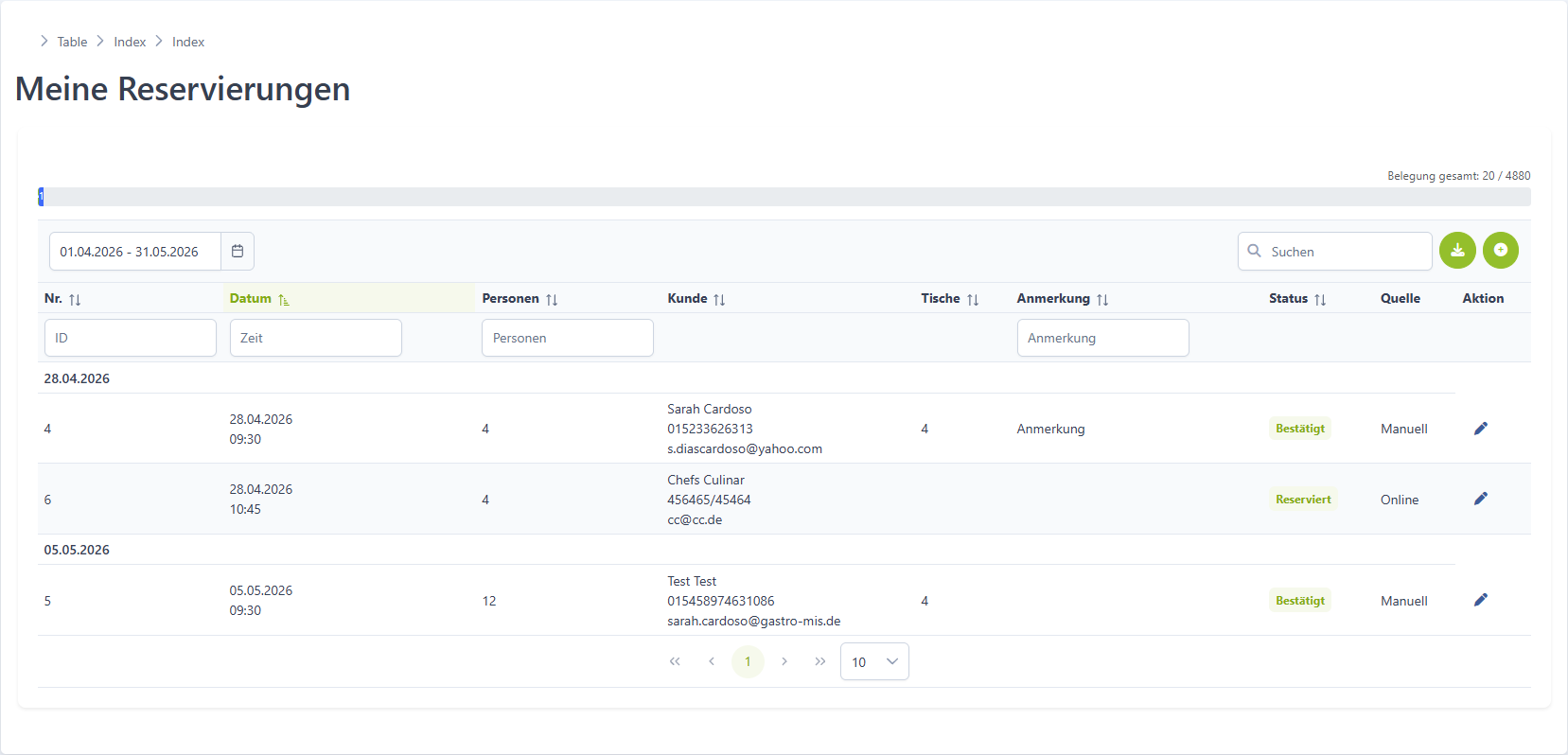
Die einzelnen Felder in der Übersicht ermöglichen dir folgende Möglichkeiten.
| Funktion/Symbol | Erklärung |
|---|---|
| Datumsfeld | Du kannst hier das Datum für einen Tag oder für einen Zeitraum auswählen, für welches du die Reservierungen einsehen möchtest. Eine Druckfunktion der angezeigten Reservierungen gibt es derzeit nicht. |
| Suchfeld | Du kannst hier nach dem Namen eines bestimmten Kunden suchen. |
| Download | Durch einen Klick auf das Icon werden dir alle Reservierungen, für den eingestellten Zeitraum, als PDF Datei angezeigt. |
| "+"- Zeichen | Hiermit kannst du manuell eine Reservierung für deinen Kunden anlegen. |
| Nummer (Nr.) | Die ID, also Reservierungsnummer, kann hier eingesehen werden. |
| Datum | Das Datum, sowie die dazugehörige Uhrzeit findest du in dieser Tabellenspalte. |
| Personen | Die Anzahl, für wie viele Personen, reserviert wurde. |
| Kunde | Die Daten des Kunden, also Vor- und Nachname, sowie Handynummer und E-Mail-Adresse. |
| Tische | Falls Tische zugeordnet sind, siehst du die Nummer dieser hier. |
| Anmerkung | Sollte ein Kommentar abgegeben worden sein, findest du dies unter Anmerkung. |
| Status | Der Status zeigt dir drei verschiedene an: Reserviert: Der Gast die Reservierung online vorgenommen, jedoch noch nicht bestätigt. Bestätigt: Die Reservierung ist bestätigt. Storniert: Die Reservierung wurde storniert und findet somit nicht statt. |
| Quelle | Anhand der Quelle siehst du, ob die Reservierung online vom Gast oder manuell vom Gastronomen vorgenommen wurde. |
| Aktion | Unter Aktion kannst du die Reservierung bearbeiten, falls du Änderungen vornehmen möchtest. |
Neue, manuelle Reservierung
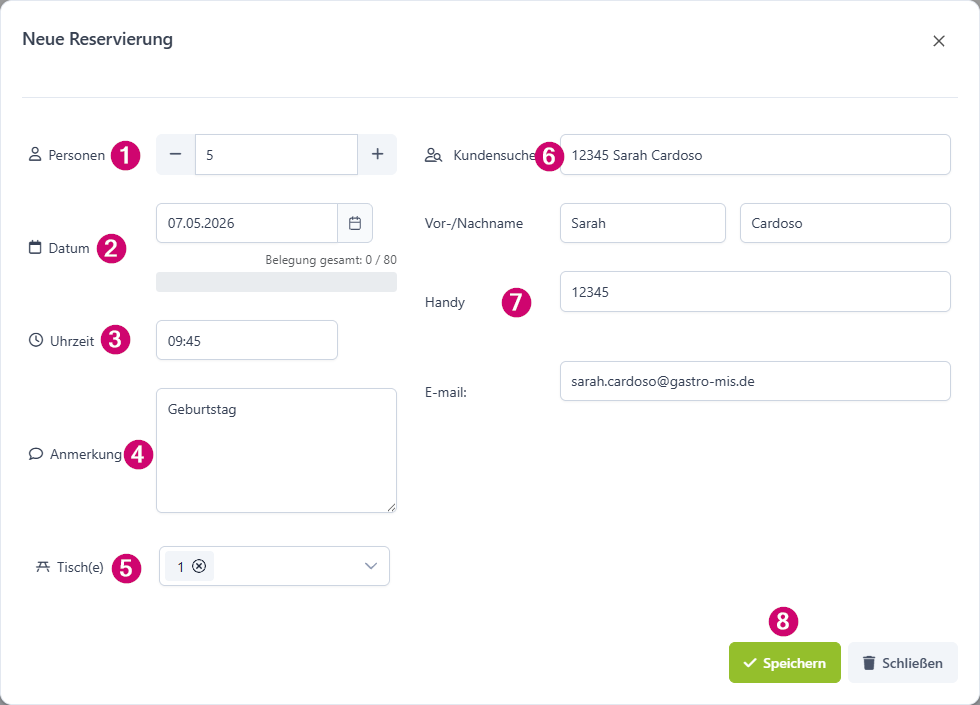
Um eine neue Reservierung anzulegen klickst du auf das "+" - Zeichen rechts oben. Im sich daraufhin öffnenden Modal hinterlegst du die Anzahl der "Personen" (1), das "Datum" (2) für die Reservierung, sowie die "Uhrzeit" (3) an. Falls du "Anmerkungen" (4) hast gibst diese an und kannst, wenn gewünscht, gleich "Tisch/e" (5) zuordnen. Du kannst dann entweder über die "Kundensuche" (6) einen bestehenden Kunden auswählen oder anhand der Felder "Vor-/Nachname", "Handy"und "E-mail" (7) einen neuen Kunden anlegen. Hast du die Reservierungsdaten hinterlegt, bestätigst du diese mit "Speichern" (8).
(Manuelle Reservierung)
So siehts im Gastro-Alltag aus
Use-Cases zur Funktion
Ein Beispiel:
Deine Kunden stehen im Restaurant oder rufen an, um bei dir einen Tisch zu reservieren, da sie dies nicht online vornehmen möchten.
Die Lösung: Du legst eine Reservierung manuell in LINA an.
Der Vorteil: Die Reservierungen sind sofort bestätigt und du kannst die entsprechenden Tische reservieren und Wünsche bzw. Anmerkungen hinterlegen. Und sollte das von dir festgelegt Kontingent für Online-Reservierungen erreicht sein, kannst du dennoch, welche anlegen.