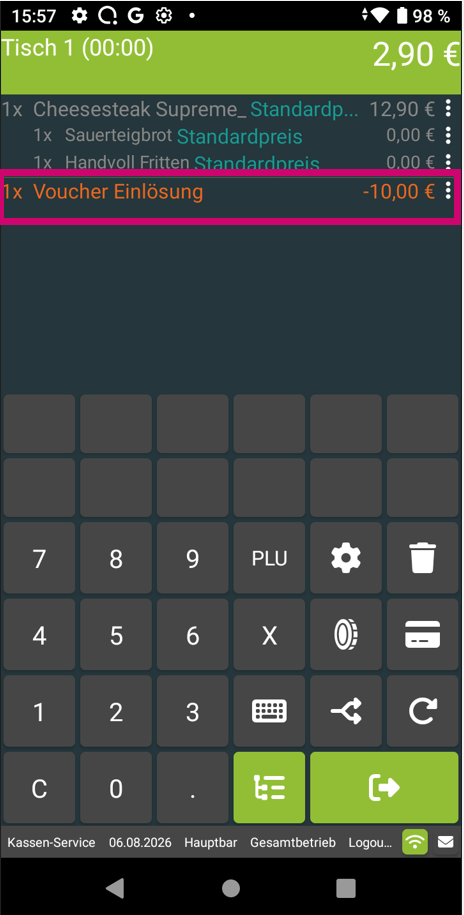
Die Integration einer digitalen Gutschein- und Voucher-Schnittstelle direkt in deine Kassenoberfläche optimiert den Bezahlprozess und bietet deinen Gästen maximale Flexibilität beim Einlösen ihrer Guthaben. Das System unterscheidet dabei zwischen klassischen lokalen Gutscheinen und cloudbasierten Online-Vouchern, die nahtlos über deine Kassenhardware verarbeitet werden. Das Einlesen, Überprüfen und Abbuchen von Gutscheinwerten erfolgt in Echtzeit. Dadurch wird dein Servicepersonal entlastet und manuelle Tippfehler bei langen Gutschein-Nummern werden effektiv verhindert.
| Benötige Version: | 1.6.4 |
| Benötigtes Recht: | API-Key muss Recht "Gutscheine einlösen" beinhalten |
Inhaltsverzeichnis
Ist im System die Gutschein- Funktion über lokale oder Online- Gutscheine eingerichtet, können diese über die Kasse eingelöst oder verkauft werden.
Unterschieden wird hier in "lokale Gutscheine" und Voucher.
Lokale Gutscheine können ohne zusätzliches Modul eingerichtet werden.
Voraussetzungen Voucher
- Für Voucher muss das Modul gebucht sein.
- Der API Schnittstelle muss die Berechtigung gegeben sein Gutscheine einzulösen.
Voraussetzungen Gutschein einscannen
- 2D-Scanner muss angeschlossen sein
Standkasse
Für das Einscannen eines Gutschein Codes über die Standkasse, ist die Voraussetzung, dass ein 2D-Scanner angeschlossen ist. Ansonsten muss der Gutschein Code manuell eingegeben werden.
Um die Gutschein- Funktion in der Kasse aufzurufen, muss eine dynamische Taste mit dem ASQL "Voucher" eingerichtet werden.
Hierfür einen Tisch an der Kassenoberfläche öffnen und im Bereich der Nummernfelder auf ein freies Feld mit der rechten Maustaste klicken.
Die Eingabe sollte nun wie folgt aussehen:
(Ansicht Kassenoberfläche Atouch2, Anlage neuer Button)
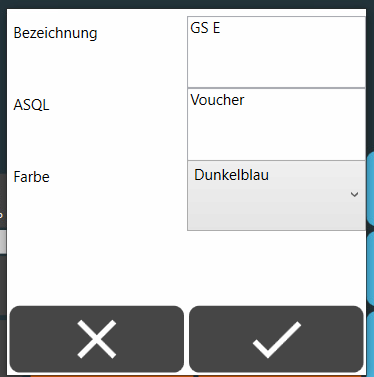
| Bezeichnung | Zum Beispiel GS oder Voucher |
| ASQL | Voucher |
| Farbe | Kann optional gewählt werden |
Im Beispiel werden lokale Gutscheine über den Finanzweg Mehrzweckverkauf beschrieben, Der Verkauf und die Einlösung der Finanzwege für das Modul Voucher werden mit Voucher Verkauf und Voucher Einlösung beschrieben. Je nach Konfiguration und Provider können auch mehrere Finanzwege vorhanden sein.
Benutzt man nun die neu angelegte Taste erscheint folgendes Modal:
(Ansicht Kassenoberfläche Atouch2, Gutscheine)
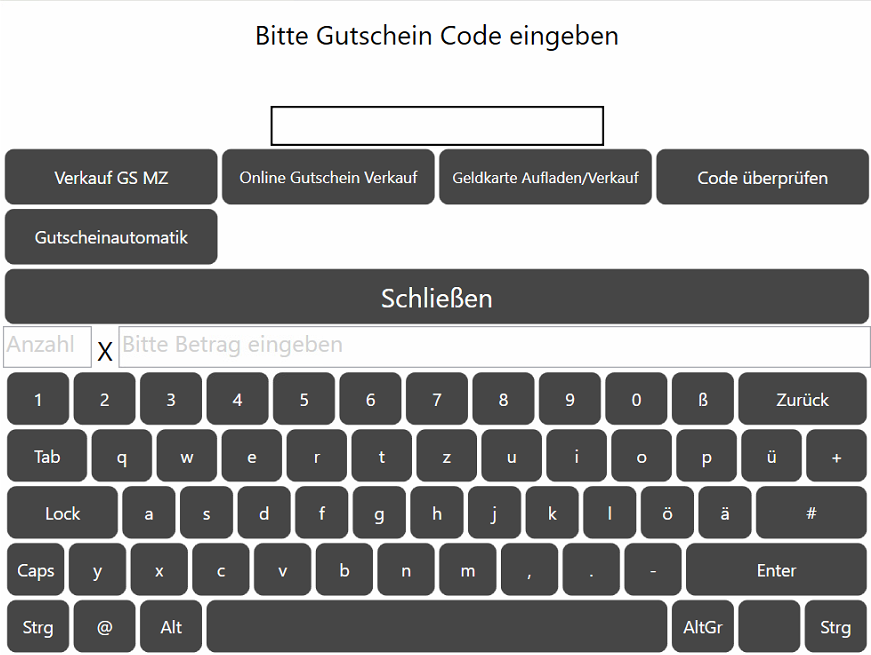
Oben im Feld kann die Gutschein- Nummer über die Tastatur eingegeben werden oder der QR Code über einen angeschlossenen 2D- Handscanner gescannt werden.
Jetzt kann über die Taste "Code überprüfen" geprüft werden ob der Gutschein im System bekannt ist und welchen Wert der Gutschein hat.
(Ansicht Kassenoberfläche Atouch2, Gutscheincode prüfen)
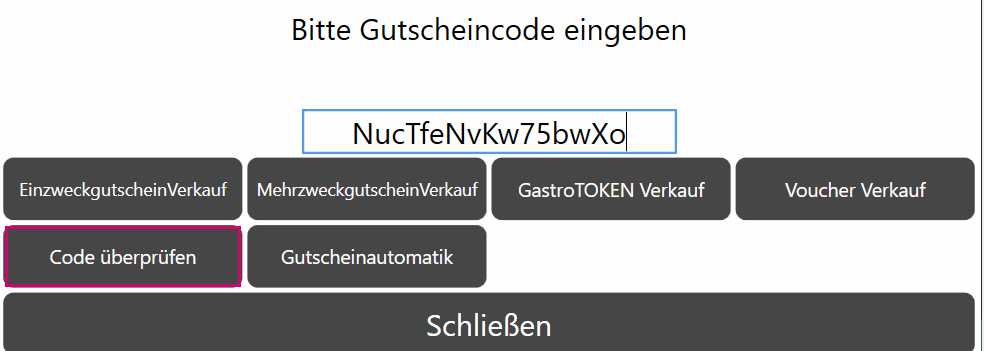
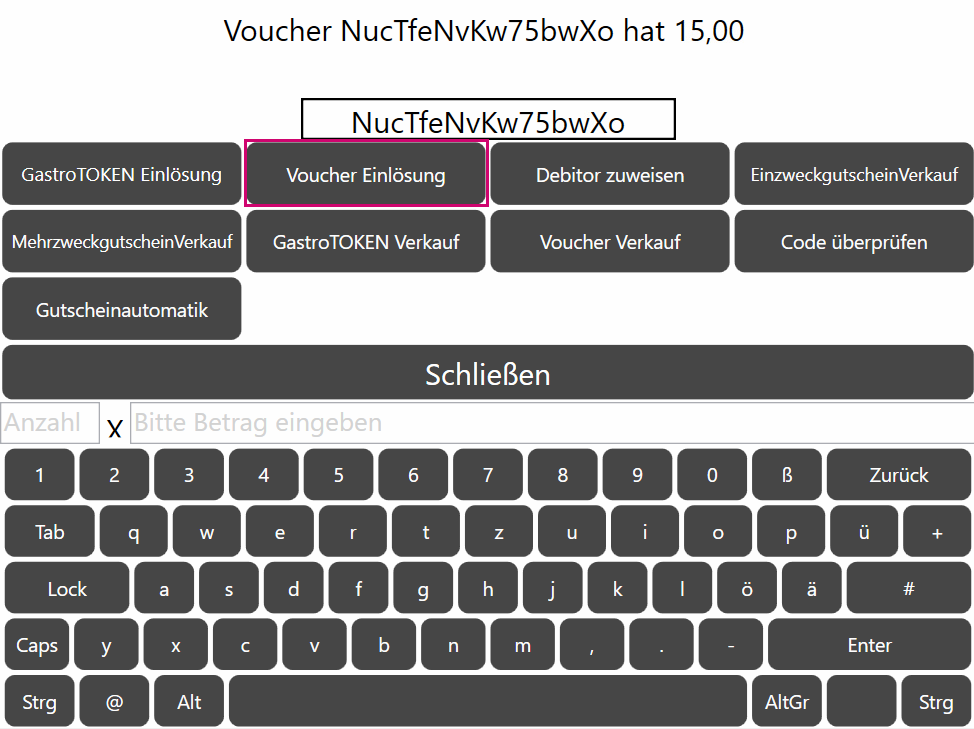
Wird der Gutschein oberhalb mit seinem Wert angezeigt kann der entsprechende Finanzweg gewählt haben um die Artikel auf dem Tisch mit dem Gutschein zu bezahlen. Im Beispiel Voucher Einlösung.
(Ansicht Kassenoberfläche Atouch2, Gutschein einlösen)
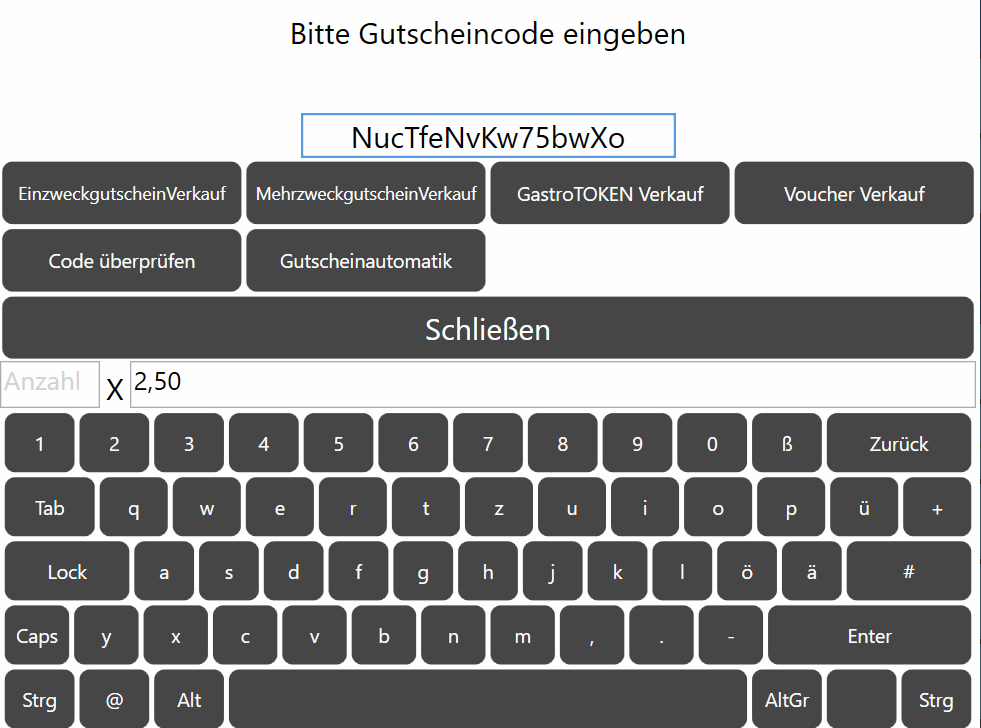
Alternativ kann zuvor auch ein gewünschter Betrag eingegeben werden, falls der Tisch nicht komplett mit dem Gutschein bezahlt werden soll. Nach der Betragseingabe muss der QR Code gescannt oder der Gutschein Code eingegeben werden. Im Beispiel 2,50€
Das Vorgehen ist danach das Gleiche, nach der Eingabe des Betrages benutzt du den Button Code überprüfen und kannst anschließend den Finanzweg zur Einlösung auswählen.
(Ansicht Kassenoberfläche Atouch2, Gutschein einlösen)
Gut zu Wissen
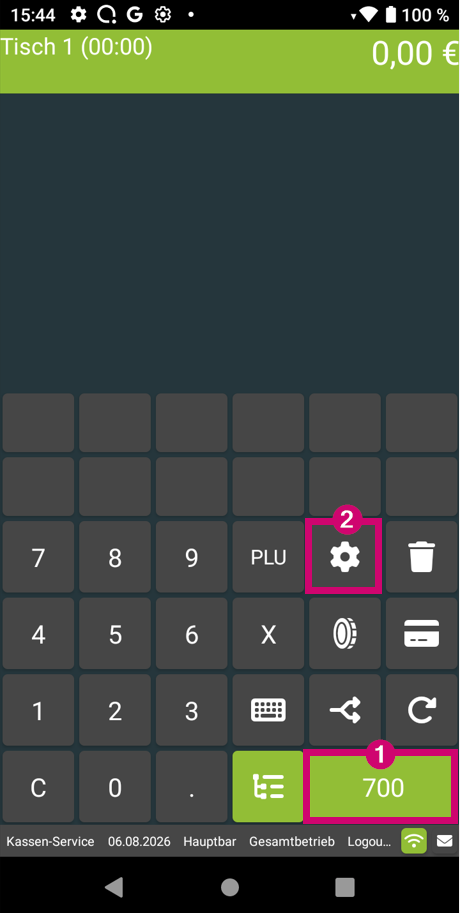
Ist ein Tisch geöffnet kann man Gutscheine auch einlösen indem man im Nummernfeld  700 eingibt und anschließend den Button Funktion anklickt.
Vorgehensweise Mobile Kasse / Handheld
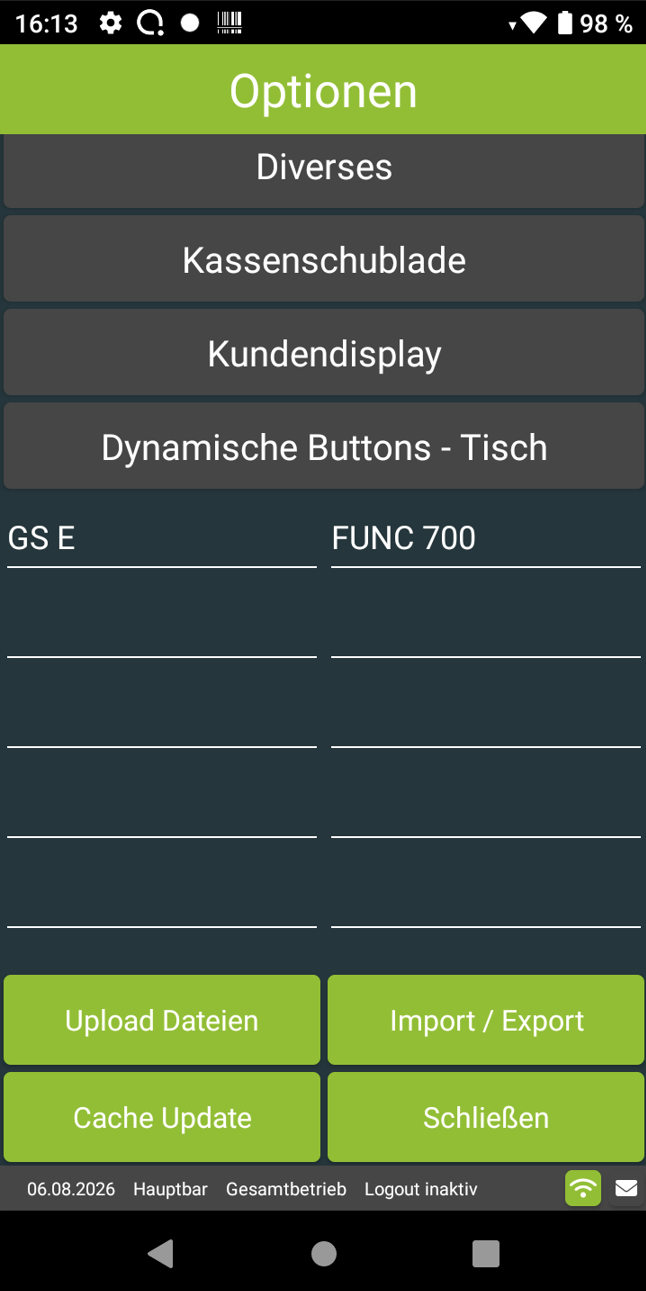
Um einen Gutschein im Handheld einlösen zu können, muss zuvor eine dynamische Taste mit dem ASQL "FUNC 700" angelegt sein.
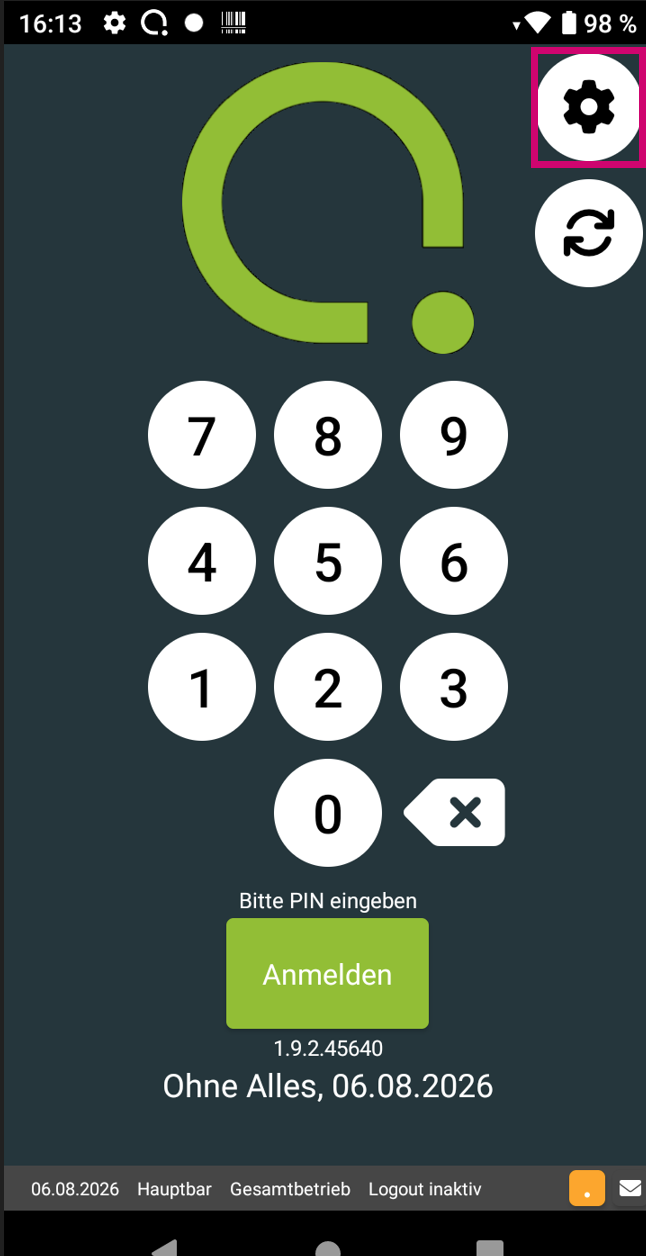
Einen dynamischen Button legst du an, indem du zunächst auf die Anmeldemaske zurückkehrst und anschließen über den Options-Button (Zahnrad) die Optionen öffnest.
(Ansicht Kassenoberfläche Atouch2 Mobile, Anmeldemaske)
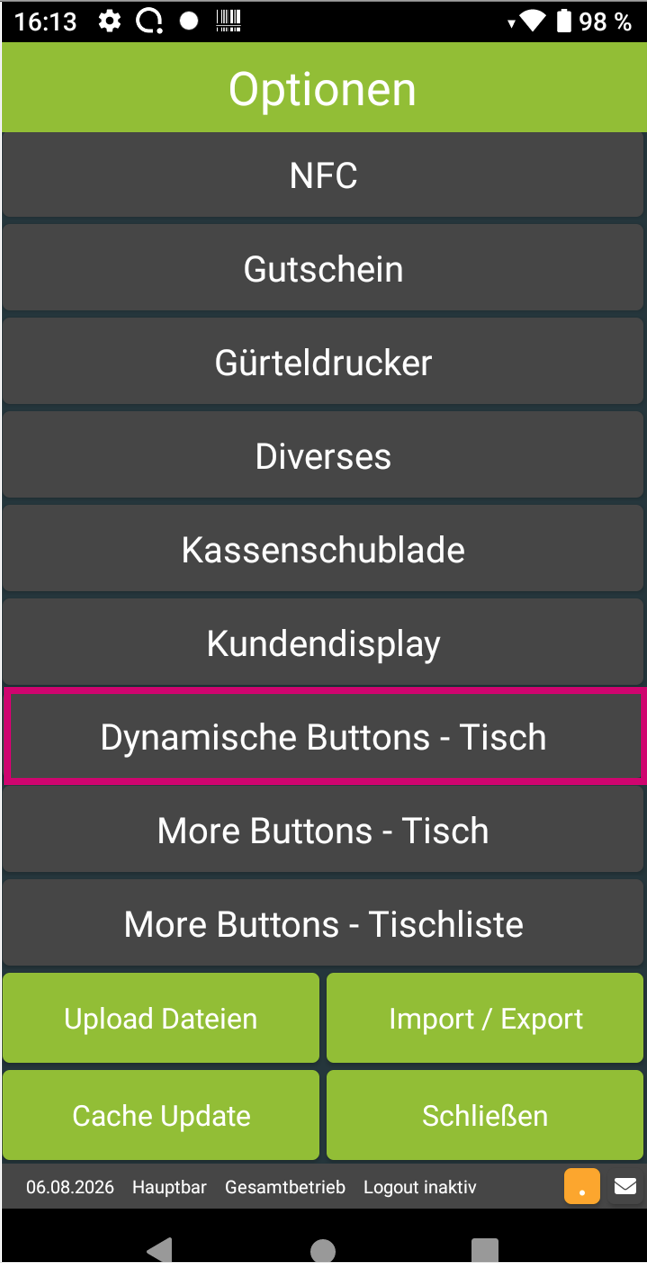
Scrolle nun bis zum Bereich Dynamische Buttons - Tisch und tippe diese an.
(Ansicht Kassenoberfläche Atouch2 Mobile, Optionen)
Nun legst du den Button wie folgt an
(Ansicht Kassenoberfläche Atouch2 Mobile, Optionen)
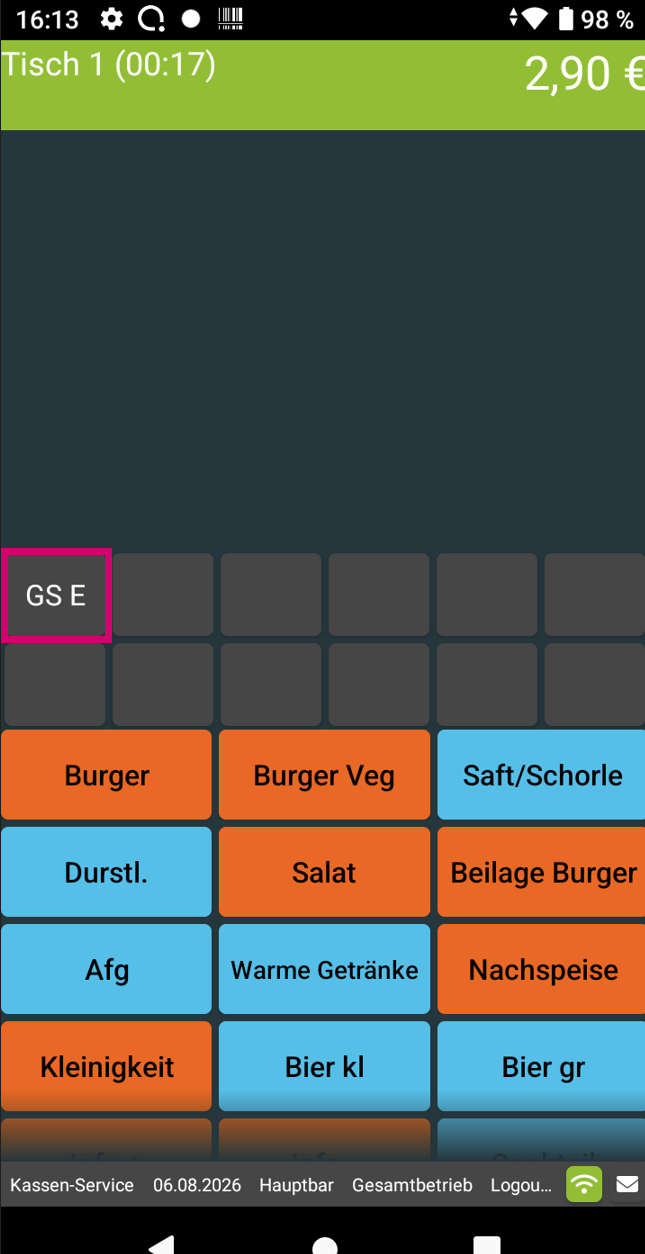
Auf dem Tisch sieht das so aus.
(Ansicht Kassenoberfläche Atouch2 Mobile, Tischansicht)
Du kannst auch auf dem Nummernfeld 700 (1) eingeben und anschließend den Funktions-Button (2) antippen.
(Ansicht Kassenoberfläche Atouch2 Mobile, Tischansicht)
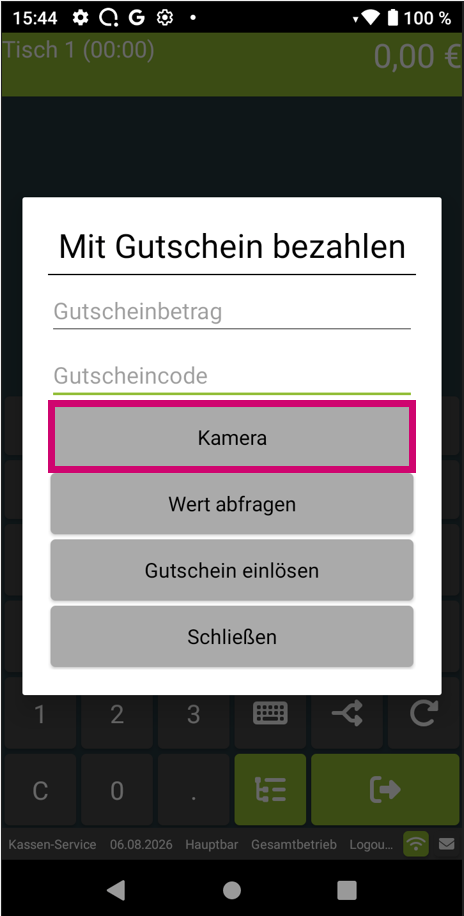
Anschließend öffnet sich die Abfrage für den Gutscheincode.
Wähle hier Kamera aus um den QR Code des Gutscheines per Kamera einscannen zu können.
(Ansicht Kassenoberfläche Atouch2 Mobile, Gutschein einlösen)
Die Kamera wird geöffnet und du kannst jetzt den QR Code abscannen.
Anschließend öffnet sich die Abfrage zum Finanzweg (1) mit dem der Gutschein eingelöst werden soll und der Gutscheincode wird in der Zeile Gutscheincode (2) angezeigt.
(Ansicht Kassenoberfläche Atouch2 Mobile, Gutschein einlösen)
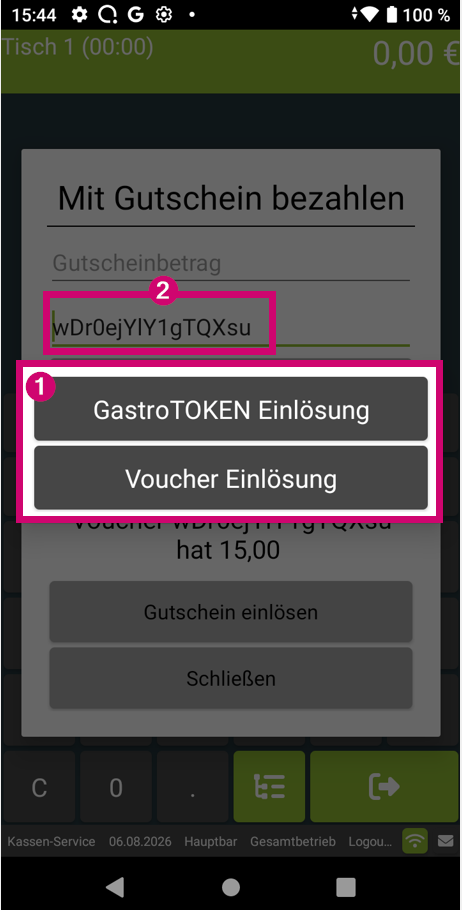
Nun wird der Tisch mit dem Betrag des Gutscheines bezahlt.
Gutschein Teilbetrag einlösen
Alternativ zur kompletten Bezahlung des Gutscheinwertes kann zuvor auch ein gewünschter Betrag eingegeben werden, falls der Tisch nicht komplett mit dem Gutschein bezahlt werden soll. Dafür ist es wichtig, dass die Vorlage des Gutscheines zulässt, dass der Gutschein auch in Teilbeträgen eingelöst werden kann.
Mehr zum Thema Gutscheinvorlagen kannst du hier erfahren: Voucher - Komplette Einrichtung
Rufe über den dynamischen Button oder 700 und Funktions-Button die Maske zum Einlösen der Gutscheine auf.
Gib anschließend im Feld für den Betrag, den gewünschten einzulösenden Betrag ein. In unserem Beispiel sind es 10,00 €.
(Ansicht Kassenoberfläche Atouch2 Mobile, Gutschein einlösen)
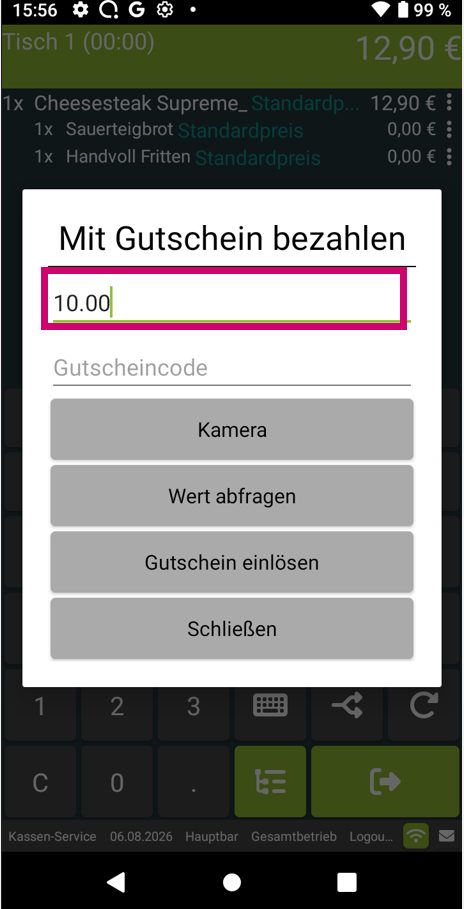
Nutze nun wieder den Kamera-Button zum abscannen des QR-Codes.
Nachdem abscannen siehst du die Abfrage zu den Finanzwegen (1), im Hintergrund siehst du den zuvor eingegebenen Betrag (2), sowie den Gutscheincode(3). Unterhalb der Finanzwege kannst du den Restwert des Gutscheines (4) vor Einlösung sehen.
(Ansicht Kassenoberfläche Atouch2 Mobile, Gutschein einlösen)
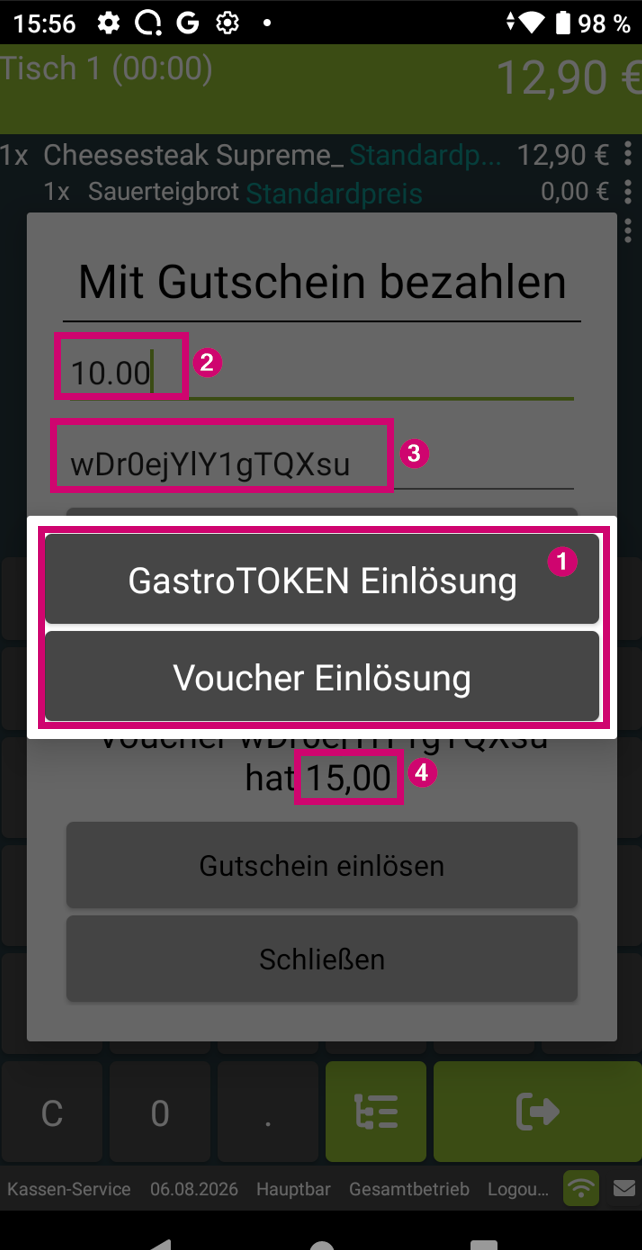
Hast du den Finanzweg gewählt wird nun der zuvor eingegebene Betrag eingelöst.
In unserem Beispiel waren es 10,00€.
(Ansicht Kassenoberfläche Atouch2 Mobile, Gutschein einlösen)