
Du kannst deinen angelegten Artikel in LINA anhand dieses Exports in einer Excel Datei exportieren. Zusätzlich ist die Datei nochmal in mehrere Seiten aufgegliedert wie z. B. MEC-Codes und MEC-Code-Gruppen.
| Benötigtes Recht: | Einkaufsartikel verwalten |
Inhaltsverzeichnis
Übersicht
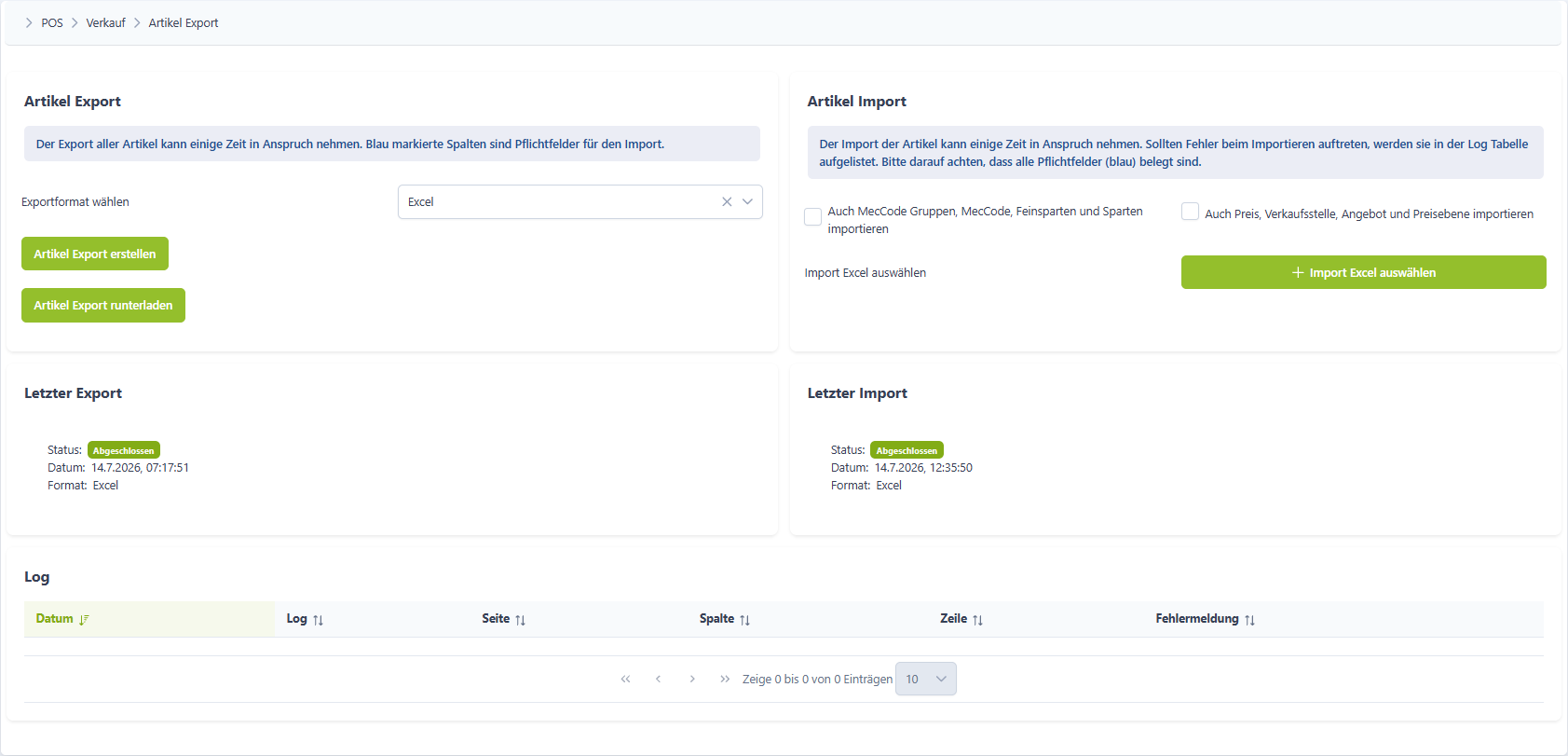
Um zu dem betreffenden Menüpunkt zu gelangen, gehst du unter
- POS
- Verkauf
- Artikel Export/Import.
(Artikel Export/Import in LINA - Übersicht)
Artikel Export
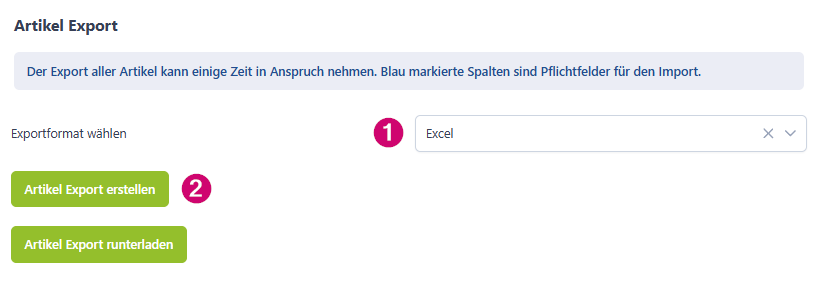
Wenn du noch keinen Export durchgeführt hast, so ist der Button Artikel Export runterladen verblasst und nicht nutzbar. Zuerst musst du Exportformat wählen (1) nutzen und im dazugehörigen Dropdown-Menü auswählen, ob du Excel oder JSON verwenden möchtest. Klicke danach auf Artikel Export erstellen (2).
(Artikel Export erstellen)
Gut zu Wissen!
Dieser Vorgang einige Minuten in Anspruch nehmen kann.
Letzter Export
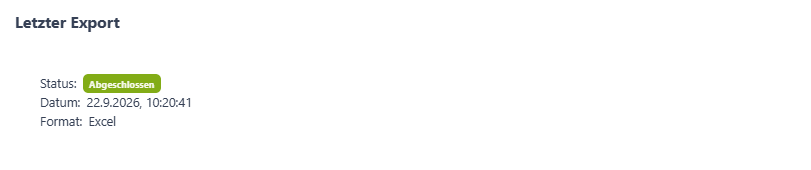
Hast du bereits einen Export vorgenommen, so wird dir in dieser Kachel den Status, das Datum mit der dazugehörigen Uhrzeit, sowie das Format, also Excel oder JSON, angezeigt.
(Letzter Export)
Artikel Import
Anhand des Artikel-Imports kannst du eine Excel Datei importieren. In dieser können Preise, MEC-Codes, MEC-Code-Gruppen, Feinsparten, Sparten, Verkaufsstellen, Angebote, Preislevel, Artikel, Menüzusammenstellung (NICHT Menü im Menü) und Steuern importiert werden.
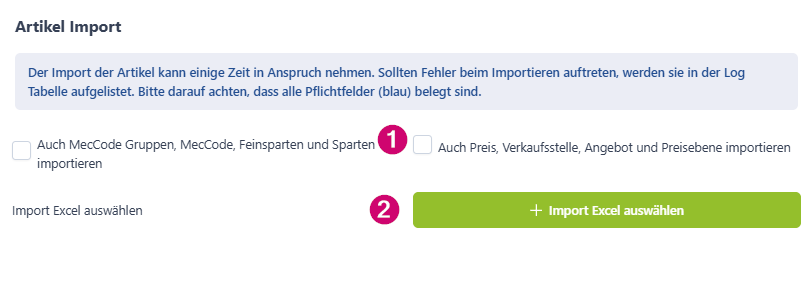
Setze optional die Haken bei Auch MecCode Gruppen, MecCode, Feinsparten und Sparten importieren und/oder bei Auch Preis, Verkaufsstelle, Angebot und Preisebene importieren (1) Klicke dazu auf Import Excel auswählen (2). Hast du keine der beiden Optionen gewählt, so werden nur die Artikel importiert. Es öffnet sich dein Explorer und du wählst die betreffende Datei aus. Daraufhin erscheint ein neues Feld, in dem du den aktuellen Status des Imports erkennst.
(Artikel Import)
Gut zu Wissen!
Der Import überschreibt nichts, was schon vorhanden ist. Du siehst dann in den Logs, was vom Import nicht übernommen wurde.
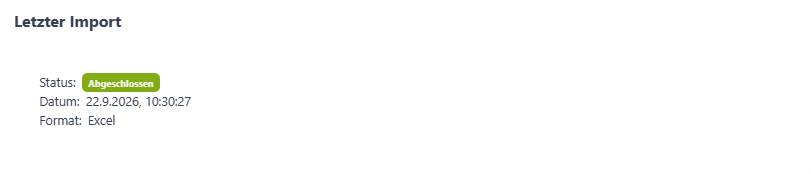
Letzter Import
Auch der letzte Import, welchen du durchgeführt hast, wird dir angezeigt. Du siehst al
(Letzter Import)
Logs
Anhand des Logs siehst du, ob der Export bzw. Import geklappt hat.
(Artikel Export/Import - Logs)
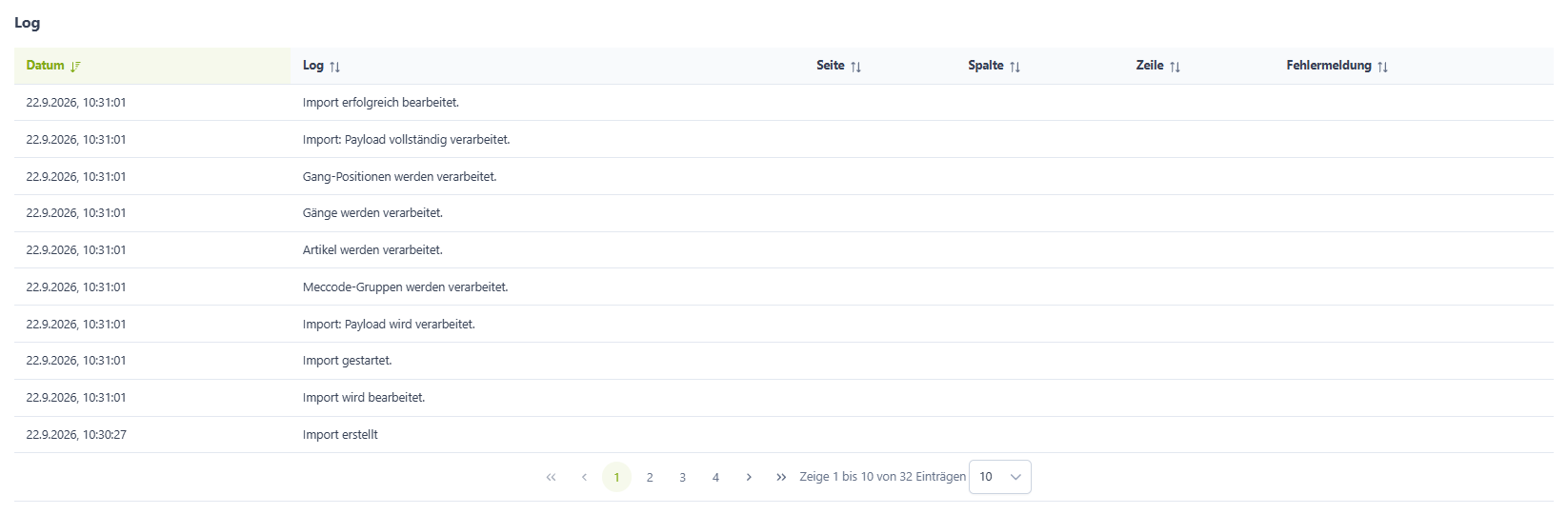
Die Spalten haben dabei folgende Bedeutungen:
| Funktion | Erklärung |
|---|---|
| Datum | Datum und Urzeit, wann der Export/Import durchgeführt wurde. |
| Log | Eine genaue Beschreibung, was durchgeführt wurde. |
| Seite | Um welche Seite es sich bei der Datei handelt. |
| Spalte | Welche Spalte dies betrifft. |
| Zeile | In welcher Zeile dies genau zu finden ist. |
| Fehlermeldung | Falls ein Fehler aufgetreten ist, wird dieser hier angezeigt. |
FAQs
Unter FAQs findest du die am häufig gestellten Fragen zu diesem Thema.
Was muss ich beim Import beachten?
Nummern und Namen dürfen nicht bereits vergeben sein.