
Du hast zum Beispiel einen Biergarten und dort keine Kasse, sondern nur im Restaurant selber. Das heißt deine Kellner haben doppelte Arbeit, da sie die Bestellungen per Hand aufnehmen und diese dann erneut in der Kasse eingeben. Mit einem mobilen Handheld sparst du dir diesen Schritt und deine Kellner, können direkt am Tisch die Bestellung aufnehmen und an die Kasse schicken lassen. Wie du die Einrichtung eines mobilen Handheld-Geräts für den Einsatz mit dem Kassensystem vornimmst, wird hier Schritt für Schritt erklärt, damit du das Handheld schnell und sicher in Betrieb nehmen kannst.
| Benötigtes Modul: | LINA POS |
Inhaltsverzeichnis
- Voraussetzungen
- Vorbereitung
- Öffnen des Browser und QR-Code scannen
- Download und Installation der App
- Erste Schritte in der App
- So siehts im Gastro-Alltag aus
- Optional
Voraussetzungen
Um das mobile Handheld zu nutzen brauchst du zwei Sachen; eine POS Lizenz und eine eingerichtete Kasse in LINA.
POS-Lizenz
Gehe dazu bitte in deinem Laden in LINA auf den Marktplatz und buche das Modul LINA POS, falls du dies noch nicht getan hast.
Gut zu Wissen
Je Gerät, welches du nutzt, benötigst du eine LINA POS Lizenz. Hast du zum Beispiel eine Kasse und ein mobiles Handheld im Einsatz benötigst du zwei LINA POS Lizenzen.
Kasse in LINA anlegen
Um eine Kasse in LINA anzulegen, gehst du auf
- POS
- Geräte
- Kassen.
Wir empfehlen dir die Kasse so zu benennen, damit du weißt, welches Handheld damit verbunden ist, falls du mehrere in Gebrauch hast. Im Anschluss wartest du bis LINA die Daten neu synchronisiert hast oder du machst dies händisch in dem du den Button "Stammdaten synchronisieren" in den Verkaufsartikeln nutzt.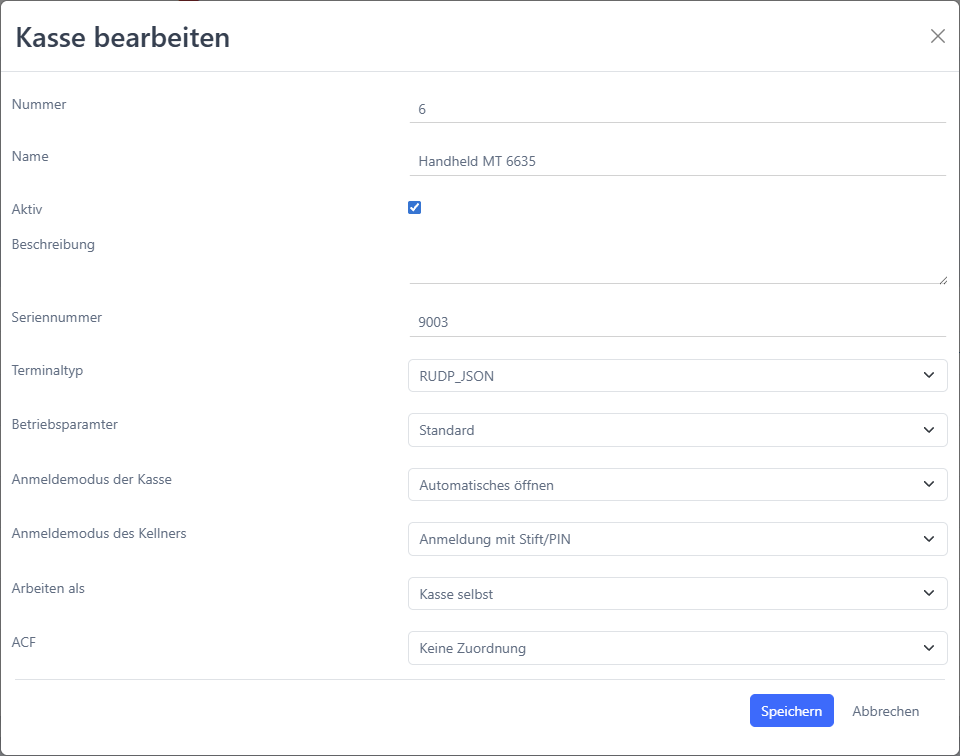
Wie du eine Kasse anlegst erfährst du hier POS - Kasse anlegen in LINA
Vorbereitung
Bevor du mit der Einrichtung starten kannst, gehst du wie folgt vor:
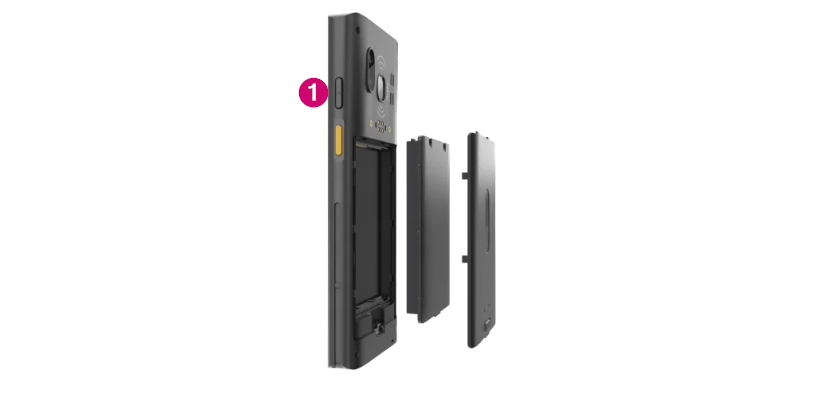
Nimm das Handheld aus der Verpackung, schließe es mit dem Ladekabel an, sodass es mit Strom versorgt ist und halte den Power-Button (1) auf der rechten Seite des Geräts gedrückt (ähnlich wie bei einem Smartphone), um dies einzuschalten. Nachdem du das Gerät eingeschaltet hast fährt es hoch und ist nach kurzer Zeit einsatzbereit. Als nächstes musst du dieses mit dem WLAN verbinden.
WLAN-Verbindung herstellen
Gehe dazu bitte in die entsprechenden Einstellungen, wähle das gewünschte Netzwerk aus und gebe die Zugangsdaten hierfür ein. Sobald unter diesem "Verbunden" steht, kannst du mit der Installation des Gerätes weitermachen. 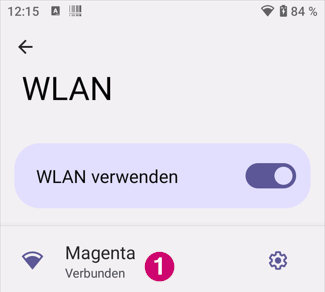
Gut zu Wissen
Damit dein mobiles Handheld auch einwandfrei funktioniert und mit deiner Kasse kommunizieren kann, müssen sich diese im selben Netzwerk befinden.
Öffnen des Browser und QR-Code scannen
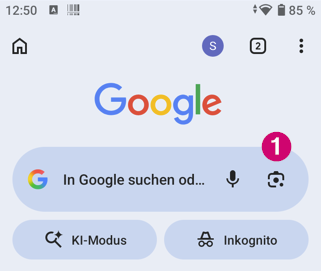
Damit du den QR-Code scannen kannst, musst du zuvor deine Kamera aktivieren. Öffnen dazu bitte deinen Google Chrome Browser und klicke rechts neben der Suchleiste auf das Kamera-Icon (1).
Öffne nun auf deiner Kasse das CP (Control Panel) und gehe dort auf den Reiter "Programme". Hinter dem Feld "ATouch2" befindet sich ein Icon mit einem grünen Männchen und einem Downloadpfeil (1), auf welche du klickst.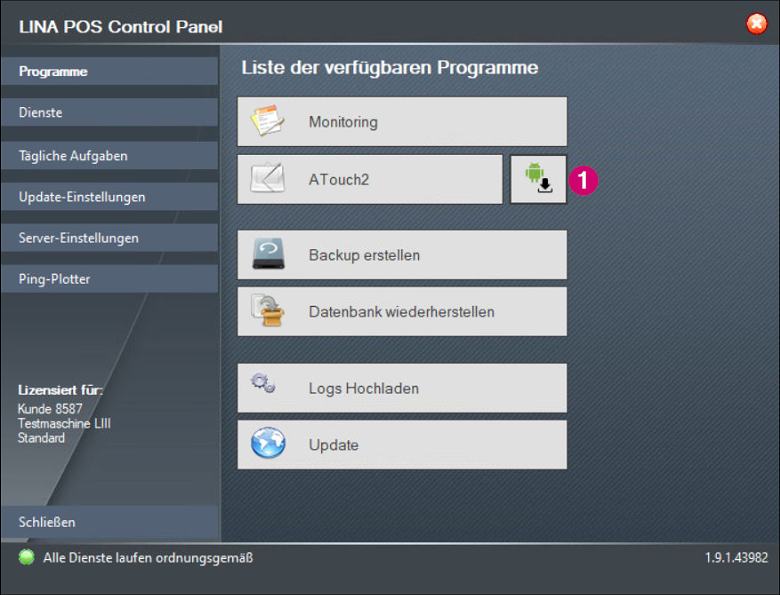
Es öffnet sich ein neues Fenster, das dir einen QR-Code anzeigst, welchen du nun mit der geöffneten Kamera deines Browsers scannst. 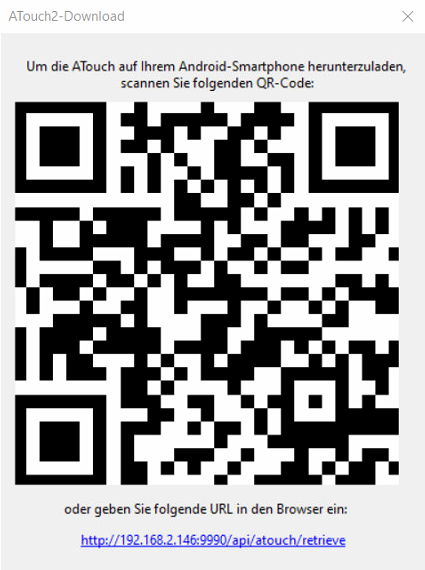
Download und Installation der App
Daraufhin öffnet sich automatisch die Abfrage "Möchtest du "ATouch2.apk" laden?, welche du mit dem Button "Laden" bestätigst. Die Datei wird nun heruntergeladen. Sobald der Download erfolgreich abgeschlossen ist öffnest du die Datei und beginnst mit der Installation dieser.
Erste Schritte in der App
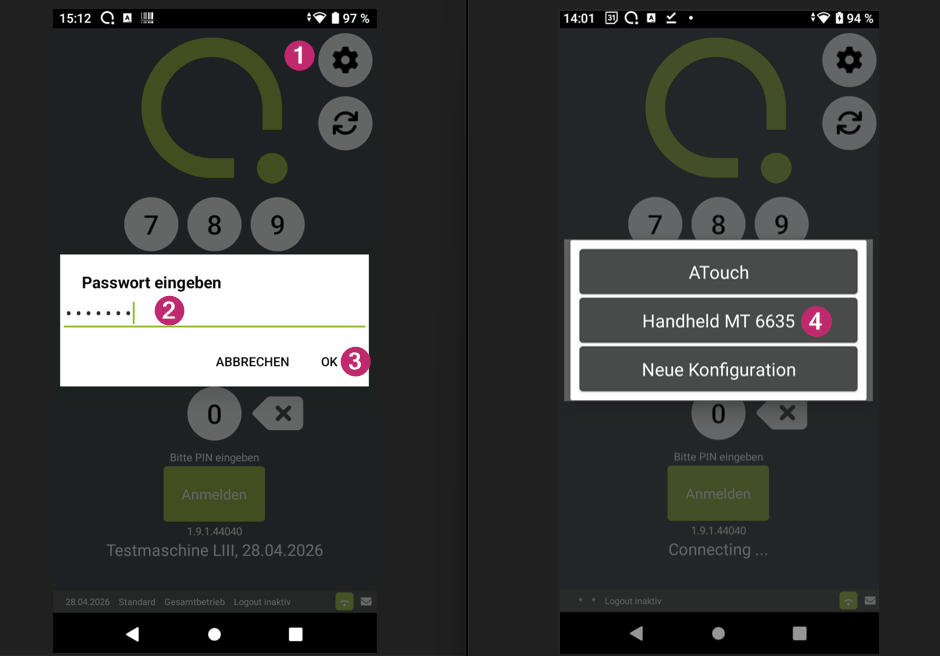
Nach erfolgreicher Installation kann die App geöffnet werden. Es erscheint ein Modal "Server Passwort eingeben" (1) in welches du das Wort "kasse" (2) eingibst und mit "Ok" (3) den nächsten Schritt beginnst. Wähle die passende Kasse aus, welche du zuvor in LINA angelegt hast. In diesem Fall ist es Handheld MT 6635 (4).
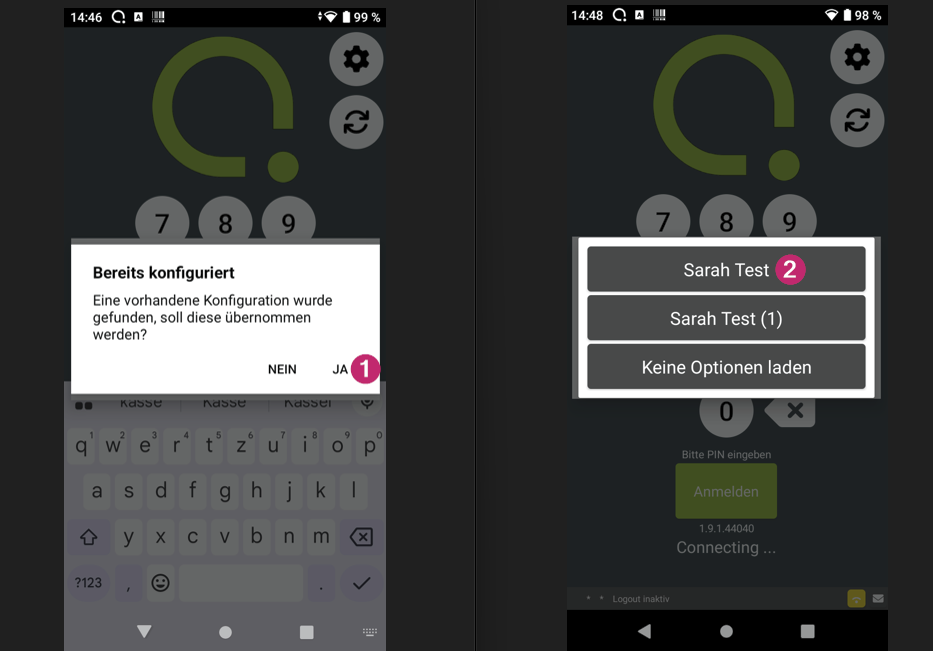
Wenn du vorab ein Serverprofil angelegt hast, erscheint die Meldung "Bereits konfiguiert. Eine vorhandene Konfiguration wurde gefunden, soll diese übernommen werden.". Solltest du dies wollen bestätige die Abfrage mit "Ja" (1) andernfalls benutzt du "Nein". Wähle nun das gewünschte Profil (2) im Dropdown aus oder wähle hier, um ohne fortzufahren "Keine Optionen laden" aus und bestätige die aufkommende Systemabfrage.
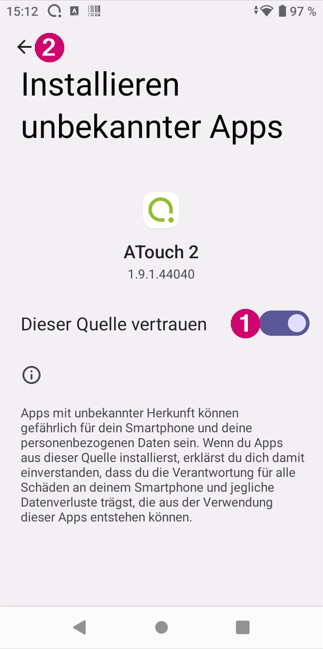
Aktiviere den Switch "Dieser Quelle vertrauen" und benutze den Pfeil (2) um zur Startseite zu gelangen. Du kannst dich nun, wie gewohnt mit deinem PIN, anmelden und die Artikel bonieren.
So siehts im Gastro-Alltag aus
Deine Kellner benötigen extra Zeit, weil du im Biergarten keine Kasse hast und sie die Bestellungen der Gäste händisch aufnehmen und danach in der Kasse eingeben müssen.
Die Lösung: Ein mobiles Handheld.
Der Vorteil: Deine Kellner können die Bestellungen direkt aufnehmen und sie sparen sich die extra Meile zur Kasse, so wie Zeit, um sich mehr um die Gäste zu kümmern.
Optional
Solltest du wollen, das die ATouch auf dem Handheld genauso aussieht wie auf deiner Kasse, solltest du dir ein Serverprofil einrichten. So werden alle Einstellungen und Konfigurationen übernommen.
Wie du ein Serverprofil einrichtest und importierst erfährst du hier: ATouch - Serverprofil