
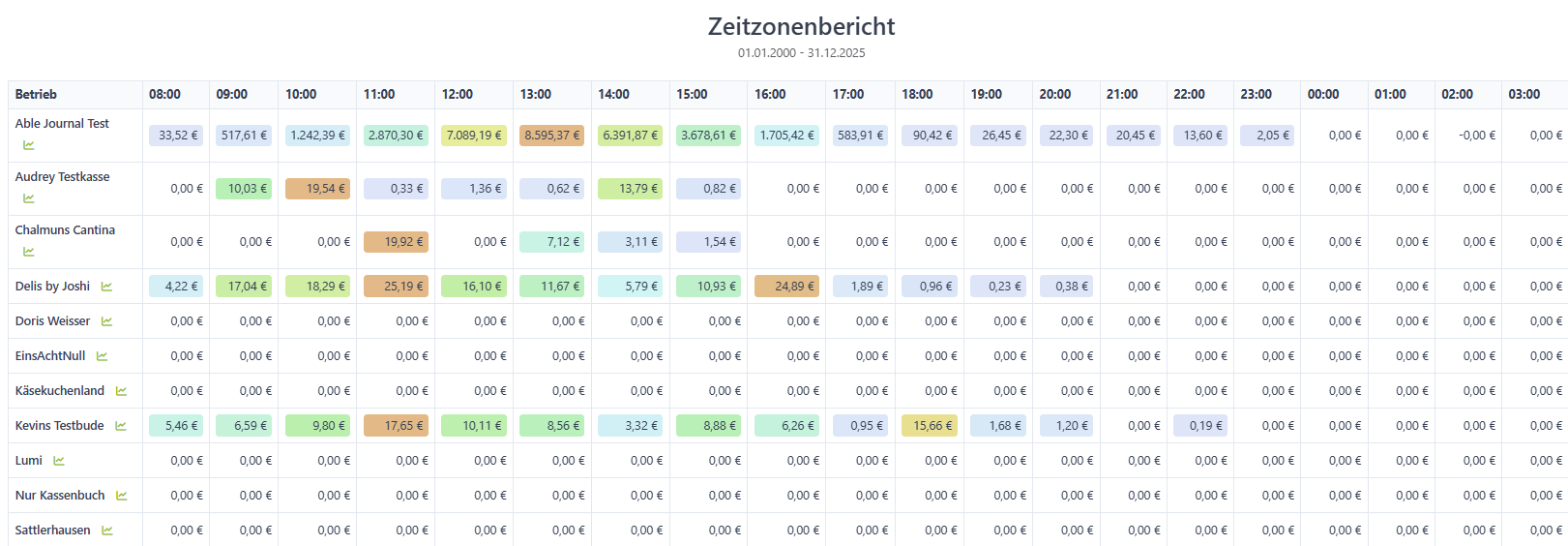
Stell dir vor du möchtest bestimmte Berichte auswerten und musst alle Zahlen aller Betriebe zusammensuchen und einzeln durchgehen um zu schauen, welche Beträge, deiner Meinung nach zu hoch oder zu niedrig sind. Klingt anstrengend und meist sieht man den Wald vor lauter Bäumen nicht. Genau aus diesem Grund haben wir das Report Center inkl. einer Heatmap in den Tabellen. Wie es der Name schon sagt, handelt es sich hierbei um eine Wärmekarte. Diese visualisiert die Darstellung der Zahlen anhand von Farben. Da unser Gehirn Farben schneller interpretieren kann als Zahlen kannst du so schneller erkennen, ob die Beträge zu hoch oder zu niedrig sind. Die kalten Farben wie grün und blau zeigen niedrige Werte an, wohingegen rot und orange als hohe Werte zu behandeln sind.
Gut zu Wissen
Eine Heatmap (deutsch: „Wärmekarte“) ist eine grafische Darstellung von Daten, bei der Werte durch Farben visualisiert werden. Typischerweise stehen warme Farben wie Rot oder Orange für hohe Werte, während kühle Farben wie Blau oder Grün niedrige Werte anzeigen.
Die Methode basiert auf dem Prinzip der visuellen Verdichtung: Komplexe Datenmengen lassen sich auf einen Blick erfassen, ohne dass einzelne Zahlen gelesen werden müssen.

Funktionsweise:
Bei einer Heatmap wird jedem Datenpunkt eine Farbe aus einer Farbskala zugewiesen. Diese Zuordnung erfolgt auf Basis der Intensität oder Häufigkeit eines Wertes:
Hohe Zahlen -> Rot
Mittlere Werte -> Gelb
Niedrige Werte -> Blau
Dadurch entstehen farbliche "Hotspots" die Muster, Trends oder Auffälligkeiten sichtbar machen.
| Benötigtes Modul: | LINA Stores |
| Benötigtes Recht: | Ebene LINA Stores. Adminrecht - |
Report Center Filter
Um dir das Report Center anzuschauen gehst du unter
- Stores
- Auswertungen
- Report Center.
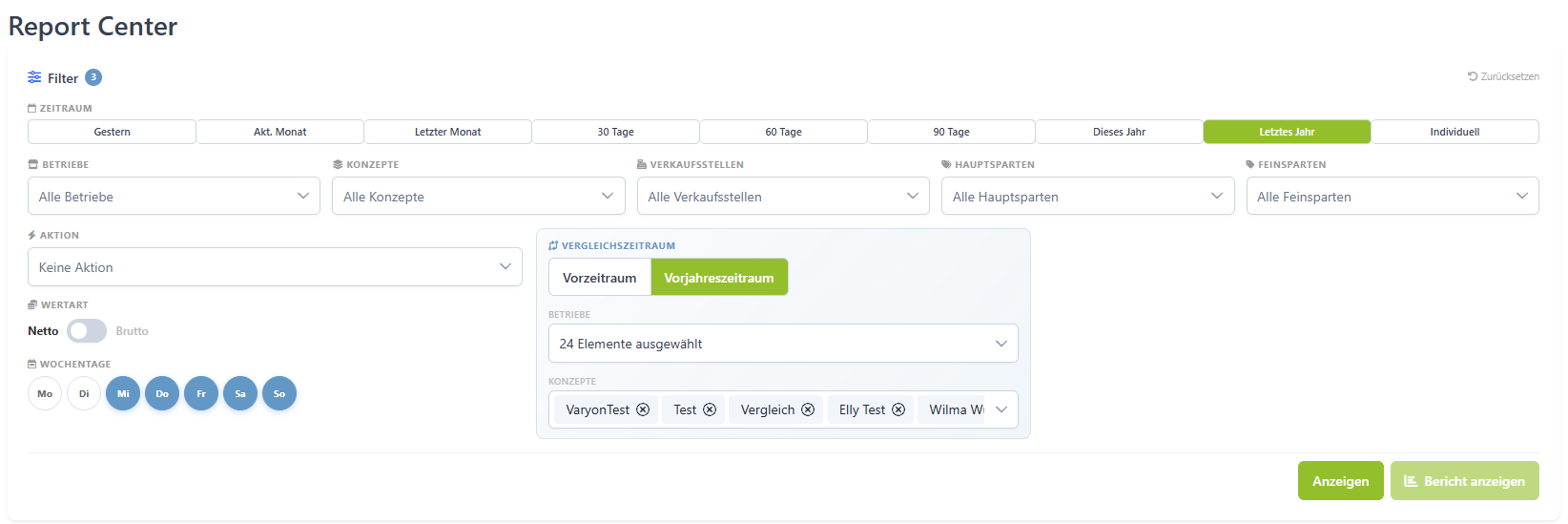
Dort findest du eine Übersicht, die mit den einstellbaren Filtermöglichkeiten beginnt. Du kannst unter dem Punkt "Filter" den gewünschten Zeitraum angeben, in dem dir die Berichte angezeigt werden sollen. Sollte keiner für dich zutreffend sein, wählst du "Individuell" aus.
Zusätzlich kannst du auswählen, welche "Betriebe", "Konzepte", "Verkaufsstellen", "Hauptsparten" und "Feinsparten" oder "Artikel" dir angezeigt werden sollen.
Du hast auch die Möglichkeit zwischen der "Wertart" Netto und Brutto zu wählen, so wie den Filter auf bestimmte "Wochentage" zu beschränken.
Report Center Vergleichszeitraum
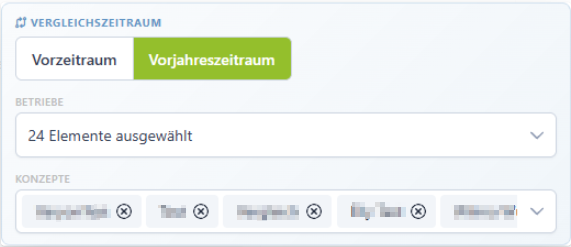
Die Zahlen oben helfen dir weiter, jedoch möchtest du den Vergleich zum Vorjahr sehen? Kein Problem, das kriegen wir hin. Nutze dafür einfach die Kachel "Vergleichszeitraum". Dort wählst du den "Vorzeitraum" oder eben "Vorjahreszeitraum" aus, die gewünschten "Betriebe" und "Konzepte" und schon kannst du mit der Auswertung starten.
Gut zu Wissen
Der Vorjahreszeitraum bezieht sich auf einen Zeitraum, der dem aktuellen Jahr vorherging. Dies wird meist verwendet um Entwicklungen oder Ergebnisse zu vergleichen. Der Vorzeitraum hingegen bezieht sich auf einen Zeitraum innerhalb des aktuellen Jahres und wird für die Auswertung einen spezifischeren Zeitrahmen benutzt.
Report Center Favoriten
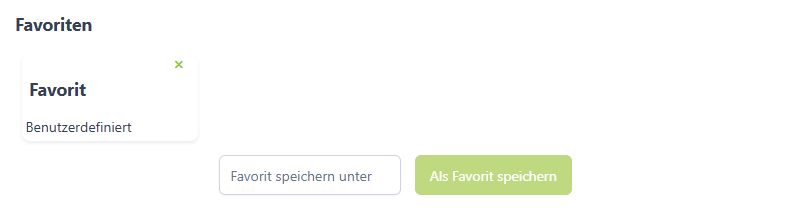
Du benötigst meist immer den gleichen Bericht und findest es mühsam diesen jedes Mal, bei neu Öffnen der Seite, einzugeben. Auch dafür haben wir die perfekte Lösung für dich - "Favoriten". Stelle einfach deine gewünschten Filter ein, wähle den Bericht aus und gebe im Feld "Favorit speichern unter" einen Namen ein. Das ganze bestätigst du mit dem Button "Als Favorit speichern". Anschließend wird dir der neue Favorit angezeigt, inklusive des Namens, als auch des gewählten Berichtes. Jetzt kannst du einfach auf den entsprechenden Favoriten klicken und der Bericht wird dir automatisch angezeigt.
Umsatzbericht
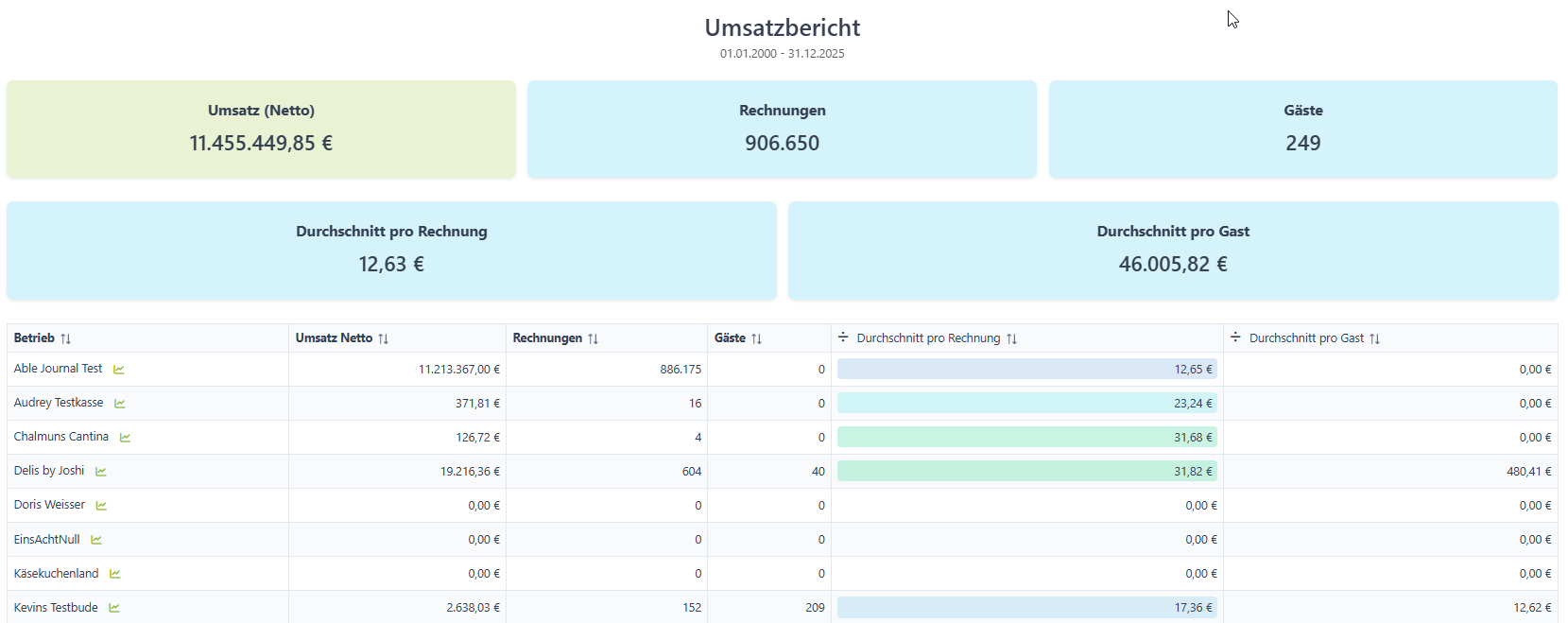
Der Umsatzbericht ist in zwei Teile gegliedert. Du siehst zuerst 5 Kacheln, welche dir den Nettoumsatz anzeigen, sowie die Anzahl der Rechnungen, welche generiert wurden, als auch die Gästeanzahl. Zusätzlich hast du den durchschnittlichen Nettobetrag pro Rechnung und pro Gast.
Direkt darunter wird dir eine Tabelle gezeigt. Du siehst hier die 5 Kacheln, welche oben erwähnt wurden, nur eben als Tabellenspalte aufgeteilt nach den einzelnen Betrieben. Was hier noch hinzukommt ist das Statistik Icon, welches du hinter jedem einzelnen Betrieb findest. Benutzt du dieses, so landest du direkt im Report Center des entsprechenden Laden.
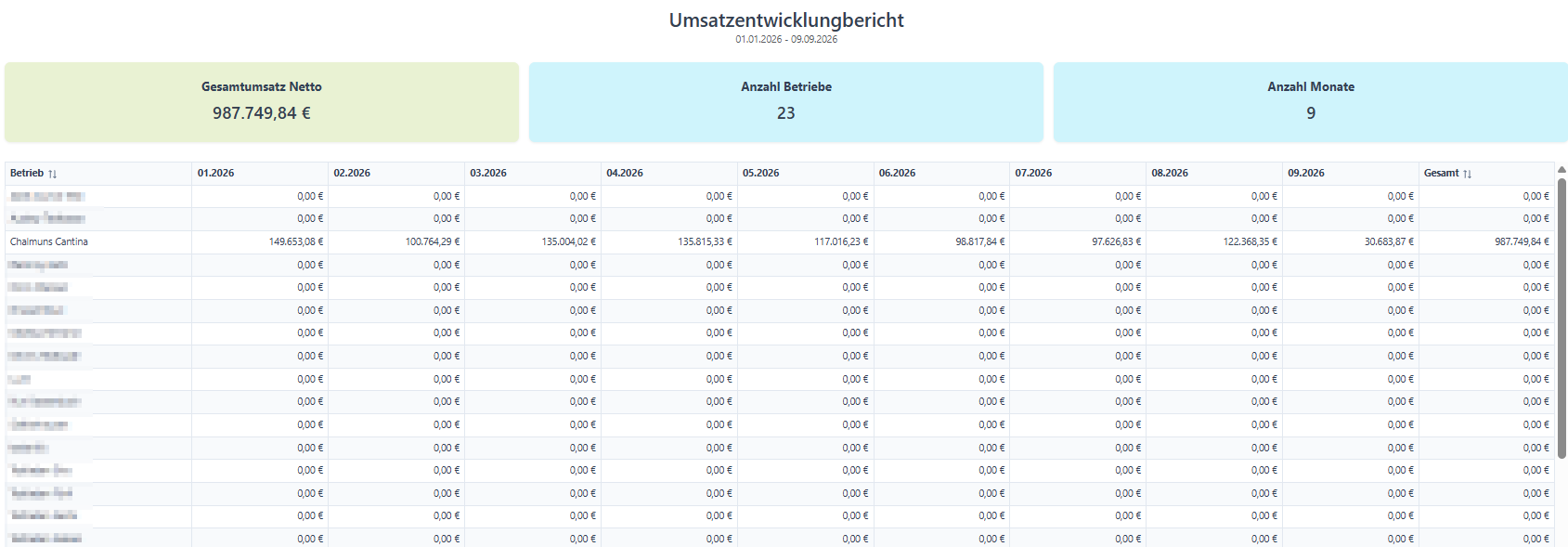
Umsatzentwicklungsbericht
Dieser Bericht zeigt dir die Nettoumsätze im gewählten Zeitraum aus.
Zeitzonenbericht
Auch hier findest du wieder unsere oben erwähnte Heatmap. Dieser Bericht zeigt dir, für jede volle Stunde an, zu welcher Uhrzeit welche Umsatz gemacht wurde. Natürlich nach Betrieben aufgesplittet und mit dem dazugehörigen Statistik-Icon.
Artikelverkaufsbericht
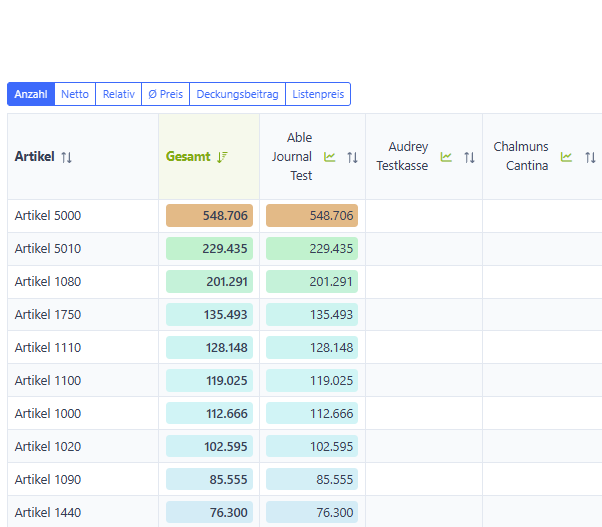
Der Artikelverkaufsbericht zeigt dir eine Auflistung aller verkauften Artikel nach Betrieben an. Du hast hierbei mehrere Reiter, die dir diesen Berichten mit anderen Werten anzeigen.
Anzahl: Anzahl aller verkauften Artikel in allen Betrieben.
Netto: Nettoumsätze der einzelnen Artikel in den einzelnen Läden.
Relativ: Wie oft wurde ein Artikel relativ verkauft zu allen anderen.
Durchschnittlicher Preis: Zeigt an zu welchem Preis der Artikel durchschnittlich verkauft wurde.
Deckungsbeitrag: Zeigt den Wareneinsatz an, aber nur wenn im Artikel unter Rezeptur/Eigenschaften der feste Wareneinsatz gepflegt ist.
Listenpreis: Zeigt den Listenpreis des Artikels an.
Aktionsbericht
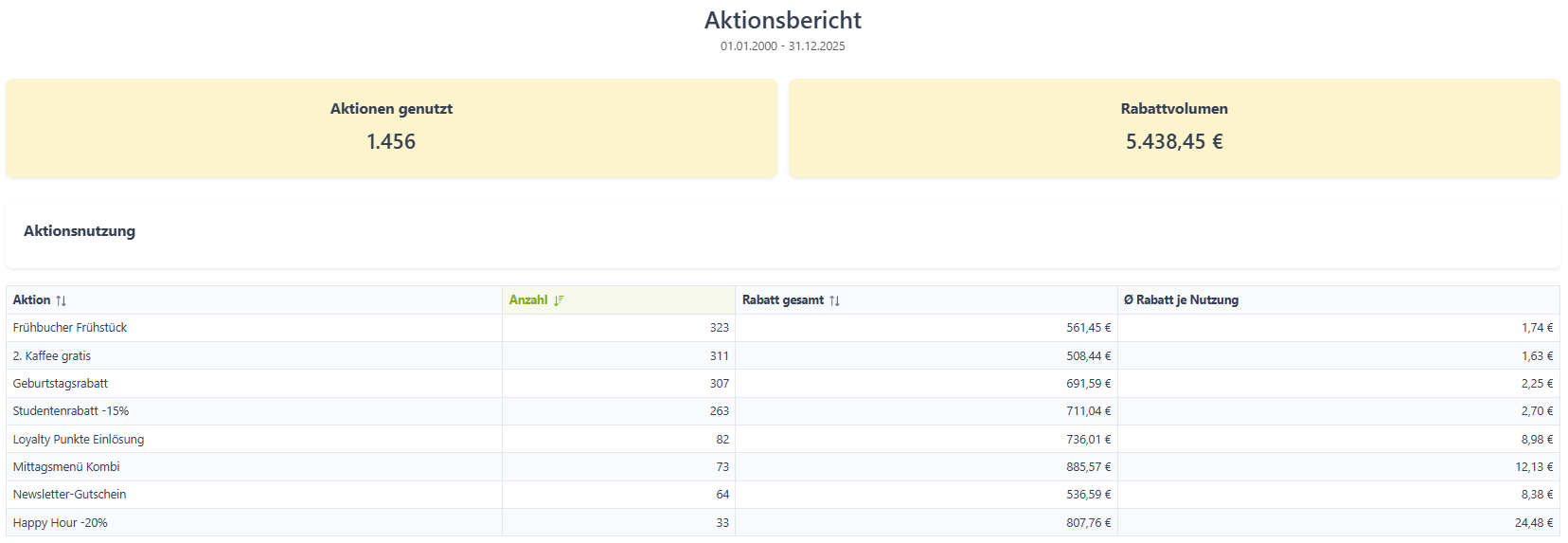
Der Aktionsbericht ist noch nicht fertig implementiert. Sobald dies geschehen ist, werden wir diesen Punkt hier aktualisieren. Daher aktuell noch der Status t.b.d
Kennzahlen
Die Kennzahlen der Betriebe kannst du dir in Absolut oder Relativ anzeigen lassen.
Die Daten für den Bericht stammen aus der BWA, daher kann es mitunter vorkommen, dass manche Monate noch nicht mit Daten gefüllt sind, sofern die jeweilige BWA noch nicht zur Verfügung steht.
Als Filter für diesen Bericht empfehlen wir die Zeitraum-Einstellung Dieses Jahr, da Filter wie Aktueller Monat dafür sorgen können, dass keine Daten angezeigt werden, weil es für den aktuellen Monat noch keine BWA gibt.
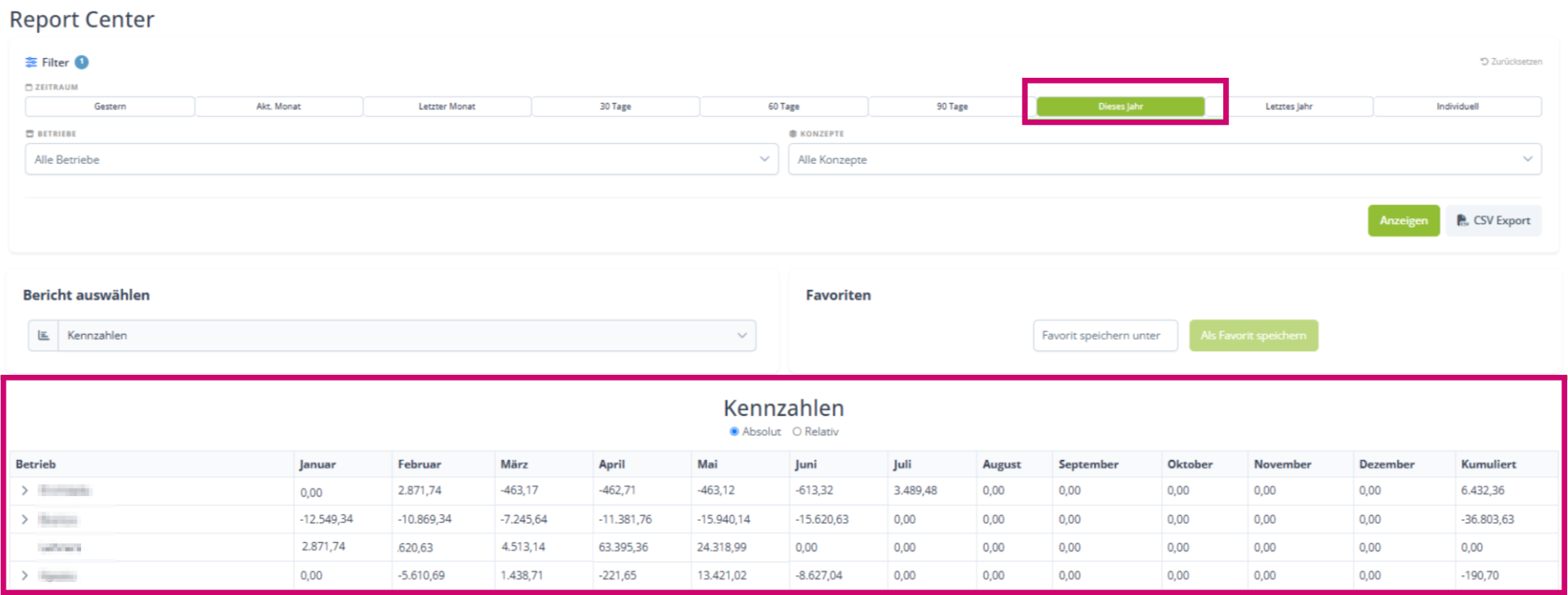
Report Konfiguration
Du hast zum Beispiel immer Donnerstags von 19-22 Uhr Happy Hour und möchtest nur diesen Zeitraum auswerten? Anstatt nun die Beträge der einzelnen Tabellenspalten händisch zu berechnen legst du dir einfach eine Aktion an, welche du im Reportcenter zur Auswertung nutzen kannst.
Hierfür gehst du also unter
- Stores
- Auswertungen
- Report Konfiguration.
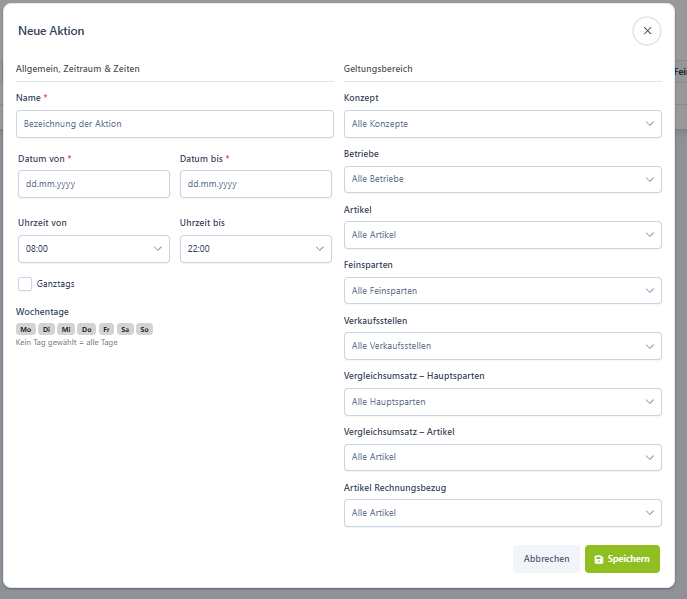
Klicke auf + Aktion hinzufügen. Es öffnet sich ein neues Modal, in dem wir in unserem Beispiel einen Report für unsere Happy Hour anlegen. Dort füllst du bitte die Felder aus.
Name: Der Name für deine Aktion.
Datum von bis: Der Zeitraum in welchem ausgewertet werden soll.
Uhrzeit von bis: In welcher Zeitspanne die Auswertung stattfinden soll.
Wochentage: Klicke die Wochentage an, für welche du den Report haben möchtest. Solltest du alle Tage wünschen, wählst du hier bitte keinen Tag aus.
Konzept: Wähle das entsprechende Konzept deiner Franchise aus.
Betriebe: Wähle den gewünschten Betrieb aus, falls die Aktion nur für einzelne Betriebe durchgeführt werden soll.
Artikel: Wähle hier den Artikel den du Auswerten lassen möchtest.
Feinsparten: Wähle einzelne, mehrere oder alle Feinsparten aus, die in der Auswertung berücksichtigt werden sollen.
Verkaufsstellen: Zeigt die Verkaufsstellen an, welche dir zur Verfügung stehen.
Vergleichsumsatz - Hauptsparten: Wähle hier die Hauptsparte aus die du als Vergleich einstellen bzw. auswerten lassen möchtest. Im Aktionsreport wird dir der Vergleich als Prozentwert ausgegeben.
Vergleichsumsatz - Artikel: Wähle hier den Artikel den du als Vergleich einstellen bzw. auswerten lassen möchtest. Hierbei wird der Vergleichsumsatz für diese Aktion eingeschränkt. Im Aktionsreport wird dir der Vergleich als Prozentwert ausgegeben.
Artikel Rechnungsbezug: Bestimme hier den Artikel, den du auswerten lassen möchtest, hier wird ausgewertet: Artikel im Bezug auf Rechnungen, also immer dann wenn eine Rechnung die diesen Artikel beinhaltete auf Rechnung abgeschlossen wurde.
Anzeige im Report Center
Nachdem du nun die Happy Hour Aktion angelegt hast gehst du wieder zurück zum Report Center. Dort wählst du im Feld Aktion dann die entsprechende aus.
So siehts im Gastro-Alltag aus
Du fragst dich, ob sich die Personalkosten in der Spätschicht über alle Betriebe hinweg wirklich lohnen oder ob du die Öffnungszeiten anpassen solltest.
- Die Lösung: Du öffnest den Zeitzonenbericht mit aktivierter Heatmap.
- Der Vorteil: Die roten Felder zeigen dir sofort, in welchen Stunden der „Bär steppt“. Siehst du hingegen bei mehreren Betrieben ab 22:00 Uhr nur noch blaue und grüne Felder, ist das ein unübersehbares Signal, dass der Umsatz die Betriebskosten in diesem Zeitraum kaum deckt. Du triffst die Entscheidung zur Schließzeit basierend auf visuellen Beweisen, nicht auf Vermutungen.